Os usuários de Mac historicamente confiaram na segurança de seu sistema operacional. Essa tranquilidade vem principalmente do controle estrito da Apple sobre o ecossistema e do fato de que o macOS sempre enfrentou menos ataques em massa do que o Windows. No entanto, isso não significa que os computadores Mac não tenham vulnerabilidades: as ameaças existem, e novas surgem o tempo todo. Nas últimas semanas, pesquisadores de segurança publicaram relatórios sobre pelo menos duas novas campanhas dire
Os usuários de Mac historicamente confiaram na segurança de seu sistema operacional. Essa tranquilidade vem principalmente do controle estrito da Apple sobre o ecossistema e do fato de que o macOS sempre enfrentou menos ataques em massa do que o Windows. No entanto, isso não significa que os computadores Mac não tenham vulnerabilidades: as ameaças existem, e novas surgem o tempo todo. Nas últimas semanas, pesquisadores de segurança publicaram relatórios sobre pelo menos duas novas campanhas direcionadas a dispositivos Apple.
O malware usado em uma das campanhas foi apelidado de CrashStealer, enquanto o outro é conhecido como ClickLock. Ambos usam truques diferentes para forçar usuários a inserir a senha do Mac, que os invasores usam para roubar credenciais de contas, ativos de criptomoedas, documentos e muito mais. No post de hoje, analisamos em detalhes como o CrashStealer funciona e como evitar ser vítima dele.
Um aplicativo de videoconferência com o CrashStealer embutido
Em maio de 2026, pesquisadores identificaram os primeiros sinais de desenvolvimento desse malware e, no início de julho, detectaram sua atuação em ambiente real. O malware recebeu esse nome devido ao seu mecanismo principal: ele se disfarça da ferramenta integrada de geração de relatórios de falhas do macOS (CrashReporter), enquanto funciona como um infostealer criado para sequestrar dados confidenciais.
Os pesquisadores conseguiram rastrear um dos sites que os usuários visitaram para baixar o malware. O site se passa por uma plataforma legítima de distribuição da ferramenta de videoconferência Werkbit.
Segundo os pesquisadores, esse foi o site usado pelas vítimas para baixar o Werkbit, que continha, sem que elas soubessem, o malware loader CrashStealer. Fonte
No entanto, você não pode simplesmente visitar o site e baixar o software. Antes de iniciar o download, a pessoa precisa informar um PIN de reunião. Essa configuração provavelmente permite que os invasores limitem o alcance da campanha, direcionando-a apenas a vítimas específicas previamente selecionadas. Ainda não se sabe exatamente como os cibercriminosos escolhem seus alvos nem como entregam o PIN.
As pessoas “sortudas” que recebem um código acabam instalando a carga maliciosa inicial, chamada Werkbit Setup. Curiosamente, a carga maliciosa possui um certificado de desenvolvedor da Apple válido e foi aprovada no processo de autenticação de aplicativos da empresa, o que indica que passou pela verificação automatizada destinada a detectar código malicioso. Como resultado, os invasores conseguem contornar o Gatekeeper, mecanismo de proteção integrado do sistema operacional. Isso permite que a carga útil seja iniciada sem acionar os avisos usuais de software não confiável.
[caption] O instalador Werkbit Setup é assinado com um certificado válido de desenvolvedor da Apple e passou pelo processo de autenticação de aplicativos da empresa. Fonte
[/caption]Depois de iniciado, o Werkbit Setup primeiro se conecta ao GitHub. Pesquisadores acreditam que o uso dessa plataforma ajuda os invasores a passar despercebidos, fazendo com que as solicitações iniciais de rede pareçam muito menos suspeitas para as ferramentas de segurança. Depois de obter instruções de um repositório no GitHub, o programa se conecta diretamente ao servidor dos invasores para baixar o próprio CrashStealer.
Em seguida, o carregador salva o malware em uma pasta temporária do macOS, executa-o e apaga a maioria dos arquivos intermediários da instalação. Como resultado, em poucos segundos após a execução do Werkbit Setup, um infostealer totalmente funcional está em operação. Vale destacar que o usuário nunca recebe o aplicativo de videoconferência prometido.
Como o CrashStealer funciona
Ao contrário do carregador Werkbit Setup, o malware CrashStealer em si não é assinado com um certificado de desenvolvedor da Apple. Para evitar que os usuários desconfiem, o malware se disfarça da ferramenta de relatório de falhas do macOS, o CrashReporter, usando exatamente o mesmo nome, identificador de aplicativo e um ícone semelhante.
Depois de executado, o CrashStealer realiza uma sequência de etapas para obter acesso a dados confidenciais, estabelecer persistência no sistema e ocultar rastros:
Remove metadados, incluindo o atributo que identifica o aplicativo como um arquivo baixado da Internet.
Exibe uma solicitação falsa do sistema pedindo a senha do macOS do usuário.
Usa as credenciais capturadas anteriormente para acessar o Keychain, o gerenciador de senhas integrado do macOS.
Verifica se há ferramentas de segurança e softwares de análise de malware instalados no computador.
Coleta senhas salvas nos navegadores, cookies, dados do Keychain e informações de outros gerenciadores de senhas e carteiras de criptomoedas.
Criptografa os dados roubados e os prepara para envio ao servidor dos invasores.
Cria uma cópia de si mesmo e estabelece persistência para ser executado automaticamente sempre que o macOS é inicializado.
Exclui arquivos temporários e outros vestígios da instalação para dificultar ainda mais a detecção.
A segunda etapa merece uma análise mais detalhada. A solicitação de senha exibida ao usuário é extremamente convincente. Além disso, o malware verifica imediatamente se as credenciais estão corretas: se a pessoa cometer um erro de digitação e inserir uma senha inválida, o CrashStealer exibirá a janela novamente para que ela tente outra vez.
[caption] Depois de ser executado, o CrashStealer exibe uma janela pop-up que simula a solicitação padrão de senha do macOS. Fonte
[/caption]
Quais dados o CrashStealer tenta roubar?
A lista de alvos do CrashStealer é extensa. O principal alvo é o Keychain, o gerenciador de credenciais integrado do macOS, onde o sistema armazena credenciais de contas, chaves criptográficas, certificados, tokens e outros dados confidenciais.
Os usuários de gerenciadores de senhas de terceiros também não estão protegidos: o malware rouba dados de 14 desses serviços, incluindo 1Password, Bitwarden, LastPass, Dashlane, Keeper, KeePassXC, NordPass, Enpass e RoboForm.
Além disso, o malware coleta todas as credenciais e cookies armazenados em navegadores baseados no Chromium (Chrome, Brave, Edge, Opera, Opera GX, Vivaldi, Chromium e NAVER Whale) bem como no Firefox. Os invasores demonstram ter um grande interesse em ativos de criptomoedas: o CrashStealer tem como alvo específico os dados de 80 extensões diferentes de carteiras de criptomoedas, incluindo MetaMask, Phantom, Coinbase Wallet, Trust Wallet, Rabby, Exodus, Keplr e Solflare.
Por fim, o malware verifica as pastas Documentos e Downloads em busca de arquivos que possam ser de interesse dos cibercriminosos. O CrashStealer criptografa todos os dados roubados com o algoritmo AES-256-GCM, os compacta em um arquivo ZIP e os envia ao servidor dos invasores.
Como proteger seu dispositivo
O aumento dos ataques direcionados ao macOS é um claro sinal de alerta: quem usa dispositivos Apple precisa adotar uma postura mais proativa em relação à segurança. Recomendamos:
Pesquisar sobre os aplicativos na Internet antes de instalá-los
Dar preferência a utilitários disponíveis nas lojas de aplicativos oficiais sempre que possível
As soluções de segurança da Kaspersky detectam o malware descrito nesta publicação e atribuem a ele os veredictos HEUR:Trojan-Downloader.OSX.Agent.gen e HEUR:Trojan-PSW.OSX.Agent.gen.
Mesmo que você mantenha seus criptoativos em uma cold wallet (offline) e utilize dispositivos da Apple, que têm forte reputação em segurança, cibercriminosos ainda podem encontrar formas de desviar seus valores. Esses agentes maliciosos estão combinando técnicas conhecidas em novas cadeias de ataque, incluindo a atração de vítimas diretamente dentro da App Store.
Clones de carteiras de criptomoedas
Em março passado, identificamos aplicativos de phishing no topo dos rankings da App Store chinesa,
Mesmo que você mantenha seus criptoativos em uma cold wallet (offline) e utilize dispositivos da Apple, que têm forte reputação em segurança, cibercriminosos ainda podem encontrar formas de desviar seus valores. Esses agentes maliciosos estão combinando técnicas conhecidas em novas cadeias de ataque, incluindo a atração de vítimas diretamente dentro da App Store.
Clones de carteiras de criptomoedas
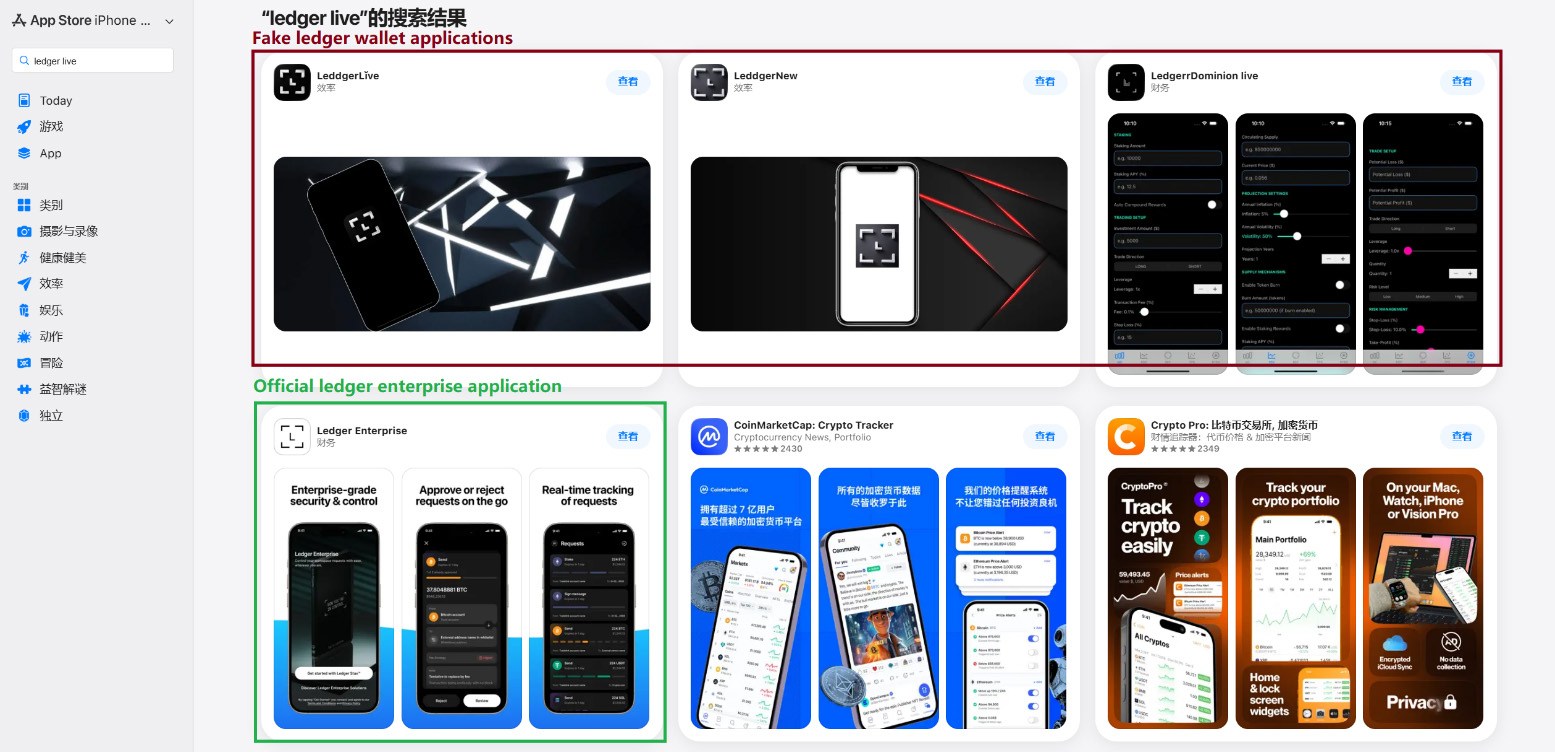
Em março passado, identificamos aplicativos de phishing no topo dos rankings da App Store chinesa, com ícones e nomes que imitavam ferramentas populares de gerenciamento de carteiras de criptomoedas. Como restrições regionais bloqueiam vários aplicativos oficiais de carteiras na App Store chinesa, invasores passaram a explorar essa lacuna. Eles criaram aplicativos falsos com ícones semelhantes aos originais e nomes com erros ortográficos intencionais, provavelmente para contornar a moderação da App Store e enganar os usuários.
Aplicativos de phishing na App Store aparecendo nos resultados de busca por Ledger Wallet (anteriormente Ledger Live)
Além desses, identificamos diversos aplicativos com nomes e ícones que não tinham qualquer relação com criptomoedas. No entanto, seus banners promocionais alegavam que poderiam ser usados para baixar e instalar aplicativos oficiais de carteiras digitais que não estão disponíveis na App Store da região.
Banners em páginas de aplicativos afirmando que podem ser usados para baixar o aplicativo oficial do TokenPocket, que não está disponível na App Store local.
Ao todo, identificamos 26 aplicativos de phishing que se passam pelas seguintes carteiras populares:
MetaMask
Ledger
Trust Wallet
Coinbase
TokenPocket
imToken
Bitpie
Alguns outros aplicativos muito semelhantes ainda não apresentavam funcionalidades de phishing, mas todos os indícios apontam que estão vinculados aos mesmos agentes maliciosos. É provável que pretendam adicionar funcionalidades maliciosas em atualizações futuras.
Para conseguir a aprovação desses aplicativos na App Store, os desenvolvedores incluíram funcionalidades básicas, como jogos, calculadoras ou gerenciadores de tarefas.
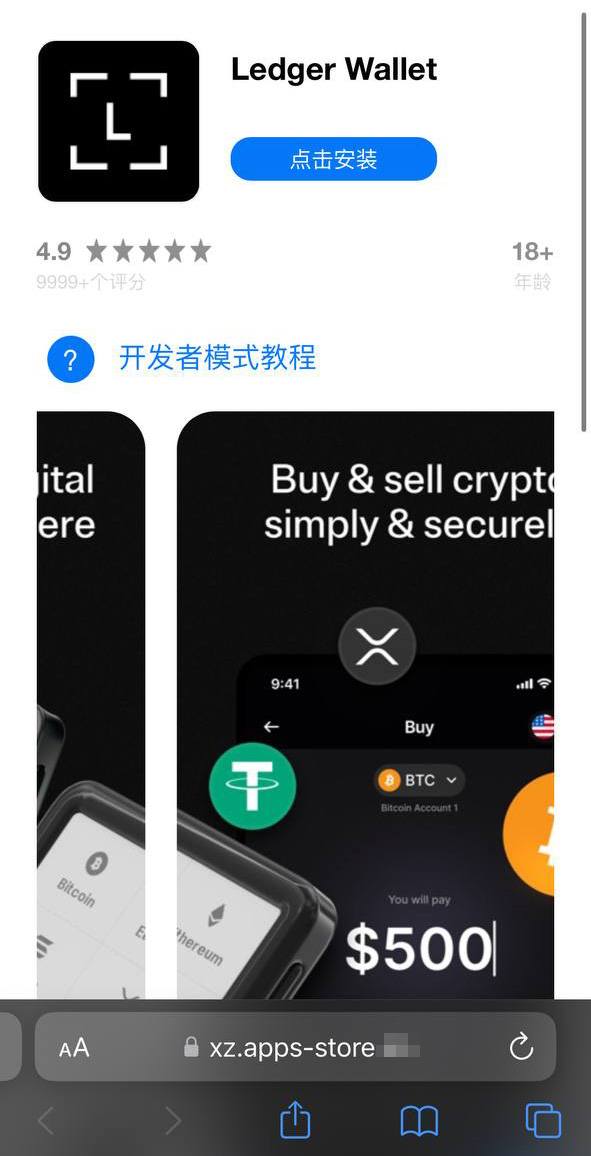
Instalar qualquer um desses clones é o primeiro passo para perder seus criptoativos. Embora os aplicativos em si não roubem diretamente criptomoedas, frases-semente (frases de recuperação) ou senhas, eles funcionam como isca, explorando a confiança do usuário por estarem listados na App Store oficial. Após a instalação e uso, no entanto, o aplicativo abre um site de phishing no navegador da vítima, projetado para imitar a App Store, e então induz o usuário a instalar uma versão comprometida da carteira de criptomoedas correspondente. Os invasores criaram múltiplas versões desses módulos maliciosos, cada uma adaptada a uma carteira específica. É possível encontrar uma análise técnica detalhada desse ataque em nossa publicação no Securelist.
Uma vítima que cai no golpe é inicialmente induzida a instalar um perfil de provisionamento, que permite o sideload de aplicativos em um iPhone fora da App Store. Em seguida, esse perfil é utilizado para instalar o próprio aplicativo malicioso.
Um site falso da App Store induzindo o usuário a instalar um aplicativo que se passa pelo Ledger Wallet
No exemplo acima, o malware é baseado no aplicativo original da Ledger, com funcionalidades de trojan integradas. O aplicativo é visualmente idêntico ao original, mas, ao ser conectado a uma carteira de hardware, exibe uma janela solicitando a frase-semente, supostamente para restaurar o acesso. Esse não é o procedimento padrão. Normalmente, é necessário apenas inserir um PIN, nunca a frase de recuperação. Caso a vítima seja enganada pela aparente legitimidade do aplicativo e insira sua frase-semente, essa informação é imediatamente enviada ao servidor dos invasores, concedendo a eles acesso total aos criptoativos da vítima.
Sideload fora da App Store
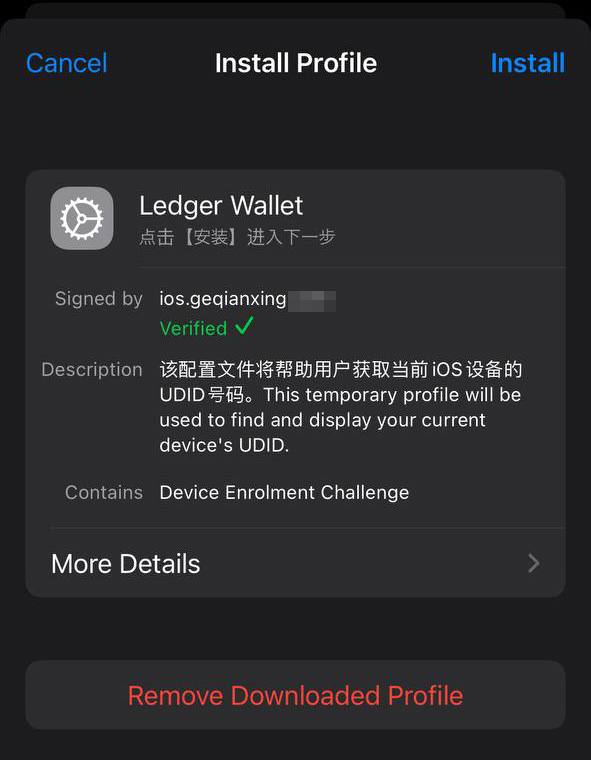
Um componente crítico desse esquema envolve a instalação de malware no iPhone da vítima por meio da evasão da App Store e de seu processo de verificação. Esse método é executado de forma semelhante ao infostealer para iOS SparkKitty, identificado anteriormente. Os invasores conseguiram obter acesso ao Apple Developer Enterprise Program. Por apenas US$ 299 por ano, e após um processo que inclui entrevista e verificação corporativa, esse programa permite que organizações emitam seus próprios perfis de configuração e aplicativos para download direto nos dispositivos dos usuários, sem necessidade de publicação na App Store.
Para instalar o aplicativo, a vítima precisa primeiro instalar um perfil de configuração que viabiliza o download direto do malware, contornando a App Store. Observe o ícone de verificação verde
De modo geral, perfis corporativos são projetados para permitir que organizações distribuam aplicativos internos diretamente nos dispositivos de seus colaboradores. Esses aplicativos não precisam ser publicados na App Store e podem ser instalados em um número ilimitado de dispositivos. Infelizmente, esse recurso é frequentemente explorado de forma indevida. Esses perfis são amplamente utilizados para distribuir softwares que não atendem às políticas da Apple, como cassinos on-line, mods pirateados e, evidentemente, malware.
É exatamente por isso que o site falso que imita a Apple Store induz o usuário a instalar um perfil de configuração antes de disponibilizar o aplicativo assinado por esse perfil.
Roubo de criptomoedas por meio de aplicativos e extensões no macOS
Muitos usuários de criptomoedas preferem gerenciar suas carteiras em um computador, em vez de um smartphone, optando com frequência por dispositivos com macOS. Não surpreende, portanto, que a maioria dos infostealers voltados para macOS tenha como alvo dados de carteiras de criptomoedas, de uma forma ou de outra. Recentemente, porém, uma nova tática maliciosa vem ganhando força. Além de roubar dados armazenados, os atacantes passaram a incorporar diálogos de phishing diretamente em aplicativos legítimos de carteiras já instalados nos computadores das vítimas. No início deste ano, o infostealer MacSync passou a utilizar esse recurso. Ele se infiltra nos sistemas por meio de ataques do tipo ClickFix. Usuários que buscam determinados softwares são direcionados a sites falsos com instruções fraudulentas para instalar o aplicativo executando comandos no Terminal. Esse processo executa o infostealer, que coleta senhas e cookies armazenados no Chrome, conversas de mensageiros populares e dados de extensões de carteiras de criptomoedas baseadas em navegador.
No entanto, o ponto mais relevante ocorre na etapa seguinte. Se a vítima já possui um aplicativo legítimo da Trezor ou da Ledger instalado, o infostealer baixa módulos adicionais e substitui partes do aplicativo por código trojanizado. Em seguida, o malware assina novamente o arquivo modificado, de modo que, após essas alterações, o Gatekeeper, mecanismo de proteção nativo do macOS, permita a execução do aplicativo sem solicitar permissões adicionais ao usuário. Embora essa técnica nem sempre funcione, ela é eficaz em aplicativos mais simples desenvolvidos com base no Electron.
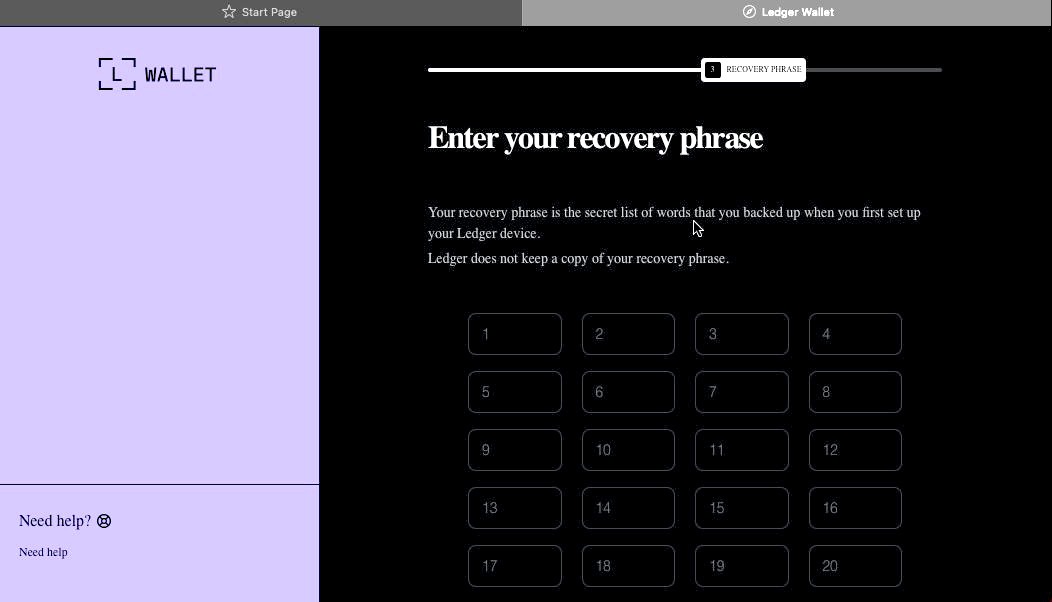
O aplicativo trojanizado, então, solicita ao usuário a frase-semente da carteira
Ao abrir o aplicativo comprometido, ele simula um erro e inicia um suposto “processo de recuperação”, solicitando que o usuário informe a frase-semente.
Repetidamente, os invasores demonstram que nenhum dispositivo é totalmente invulnerável. Com tantos desenvolvedores e usuários de criptomoedas utilizando macOS e iOS, agentes maliciosos passaram a estruturar ataques em escala industrial para ambas as plataformas. Manter-se seguro exige uma abordagem de defesa em profundidade, aliada a ceticismo e vigilância constantes.
Baixe aplicativos apenas de fontes confiáveis, como o site oficial do desenvolvedor ou sua página na App Store. Como até mesmo lojas oficiais podem conter malware, verifique sempre o desenvolvedor do aplicativo.
Analise também a avaliação do app, a data de publicação e o número de downloads.
Leia as avaliações, especialmente as negativas. Ordene as avaliações por data para analisar a versão mais recente. Os invasores frequentemente começam com um aplicativo totalmente legítimo, que acumula boas avaliações, antes de introduzir funcionalidades maliciosas em uma atualização posterior.
Nunca copie e cole comandos no Terminal sem ter 100% de certeza sobre o que eles fazem. Esses ataques se tornaram muito populares ultimamente, muitas vezes disfarçados como etapas de instalação para aplicativos de IA como Claude Code ou OpenClaw.
Utilize uma solução de segurança abrangente em todos os seus computadores e smartphones. Recomendamos o Kaspersky Premium. Essa medida reduz significativamente o risco de acessar sites de phishing ou instalar aplicativos maliciosos.
Nunca insira sua frase-semente em um aplicativo de carteira de hardware, em um site ou em um chat. Em todos os cenários, seja migrando para uma nova carteira, reinstalando aplicativos ou recuperando uma carteira, a frase inicial deve ser inserida exclusivamente no próprio dispositivo de hardware (nunca em um aplicativo móvel ou de desktop).
Sempre verifique o endereço do destinatário diretamente na tela da carteira de hardware, como forma de prevenir ataques de substituição de endereço.
Armazene suas frases-semente da maneira mais segura possível, como em uma placa de metal ou em um envelope lacrado em um cofre. É melhor não armazená-las em um computador, mas se essa for sua única opção, use um cofre seguro e criptografado como Kaspersky Password Manager.
Ainda acredita que dispositivos da Apple são totalmente seguros? Reavalie essa percepção ao conhecer os seguintes casos:
O DarkSword e o Coruna são novas ferramentas utilizadas em ataques invisíveis a dispositivos iOS. Esses ataques não exigem interação do usuário e já estão sendo usados em larga escala por agentes mal-intencionados. Antes do surgimento dessas ameaças, a maioria dos usuários do iPhone não precisava se preocupar com a segurança de dados. Poucos grupos realmente se preocupavam com isso, como políticos, ativistas, diplomatas, executivos de negócios de alto nível e pessoas que lidam com dados extremam
O DarkSword e o Coruna são novas ferramentas utilizadas em ataques invisíveis a dispositivos iOS. Esses ataques não exigem interação do usuário e já estão sendo usados em larga escala por agentes mal-intencionados. Antes do surgimento dessas ameaças, a maioria dos usuários do iPhone não precisava se preocupar com a segurança de dados. Poucos grupos realmente se preocupavam com isso, como políticos, ativistas, diplomatas, executivos de negócios de alto nível e pessoas que lidam com dados extremamente confidenciais, já que eles poderiam vir a ser alvos de agências de inteligência estrangeiras. Já discutimos spywares avançados usados contra esses grupos anteriormente, e observamos como era raro encontrá-los.
No entanto, o DarkSword e o Coruna, descobertos por pesquisadores no início deste ano, são revolucionários. Esses malwares estão sendo usados em infecções em massa de usuários comuns. Nesta postagem, explicamos por que essa mudança ocorreu, os riscos dessas ferramentas e como se proteger.
O que sabemos sobre o DarkSword e como ele pode infectar o seu iPhone
Em meados de março de 2026, três equipes de pesquisa diferentes coordenaram a divulgação das suas descobertas sobre um novo spyware chamado de DarkSword. Essa ferramenta é capaz de invadir silenciosamente dispositivos com o iOS 18, sem que o usuário perceba que algo está errado.
Agora que isso já foi esclarecido, vamos voltar a falar sobre o DarkSword. A pesquisa mostra que esse malware infecta as vítimas quando elas visitam sites perfeitamente legítimos que contêm códigos maliciosos. O spyware se instala sem qualquer interação do usuário: basta acessar uma página comprometida. Isso é conhecido como técnica de infecção zero clique. Os pesquisadores relatam que milhares de dispositivos já foram infectados desta forma.
Para comprometer um dispositivo, o DarkSword usa uma cadeia de exploits com seis vulnerabilidades para evitar o sandbox, aumentar privilégios e executar código. Assim que o dispositivo é infectado, o malware consegue coletar dados, incluindo:
Senhas
Fotos
Conversas e dados do iMessage, WhatsApp e Telegram
Histórico do navegador
Informações dos aplicativos Calendário, Notas e Saúde da Apple
Além disso, o DarkSword coleta dados de carteiras de criptomoedas, atuando como malware de dupla finalidade para espionagem e roubo de criptoativos.
A única boa notícia é que o spyware não sobrevive a uma reinicialização. O DarkSword é um malware sem arquivo, o que significa que ele vive na RAM do dispositivo e nunca se incorpora ao sistema de arquivos.
Coruna: direcionado às versões mais antigas do iOS
Apenas duas semanas antes da descoberta do DarkSword se tornar pública, os pesquisadores revelaram outra ameaça que tinha o iOS como alvo, chamada de Coruna. Esse malware consegue comprometer dispositivos que executam softwares mais antigos, especificamente as versões 13 a 17.2.1 do iOS. O método utilizado pelo Coruna é exatamente igual ao do DarkSword: as vítimas visitam um site legítimo injetado com código malicioso que, em seguida, infecta o dispositivo delas com o malware. Todo o processo é completamente invisível e não requer interação do usuário.
Uma análise detalhada do código do Coruna revelou que ele explora 23 vulnerabilidades distintas do iOS, várias delas localizadas no WebKit da Apple. Vale lembrar que, de um modo geral (fora da UE), todos os navegadores iOS precisam usar o mecanismo WebKit. Isso significa que essas vulnerabilidades não afetam apenas os usuários do Safari, mas também qualquer pessoa que use outros navegadores no iPhone.
A versão mais recente do Coruna, assim como o DarkSword, inclui modificações projetadas para drenar carteiras de criptomoedas. Ele também coleta fotos e, em alguns casos, informações de e-mails. Ao que tudo indica, roubar criptomoedas parece ser o principal motivo da implementação generalizada do Coruna.
Quem criou o Coruna e o DarkSword, e como eles foram disseminados?
A análise do código de ambas as ferramentas sugere que o Coruna e o DarkSword provavelmente foram desenvolvidos por grupos diferentes. No entanto, ambos são softwares criados por empresas patrocinadas pelo governo, possivelmente dos EUA. Isso se reflete na alta qualidade do código: não são kits montados com partes aleatórias, mas exploits projetados de forma uniforme. Em algum momento, essas ferramentas vazaram e foram parar nas mãos de gangues de cibercriminosos.
Uma teoria sugere que um funcionário da empresa que desenvolveu o Coruna vendeu o malware para hackers. Desde então, ele tem sido usado para drenar carteiras de criptomoedas de usuários na China. Alguns especialistas estimam que pelo menos 42 mil dispositivos foram infectados somente neste país.
Quanto ao DarkSword, os cibercriminosos já o usaram para infectar dispositivos de usuários na Arábia Saudita, Turquia e Malásia. O problema se agrava pelo fato de que os invasores que implementaram o DarkSword deixaram o código-fonte completo nos sites infectados, facilitando a detecção dele por outros grupos criminosos.
O código também inclui comentários detalhados explicado exatamente o que faz cada componente, reforçando a hipótese de que ele surgiu no Ocidente. Essas instruções detalhadas tornam mais fácil para outros hackers adaptarem a ferramenta para interesses próprios.
Como se proteger do Coruna e do DarkSword
Dois malwares poderosos que permitem a infecção em massa de iPhones sem exigir qualquer interação do usuário caíram nas mãos de um grupo essencialmente ilimitado de cibercriminosos. Para ser infectado pelo Coruna ou pelo DarkSword, basta que você visite o site errado na hora errada. Portanto, este é um daqueles casos em que todos os usuários precisam levar a sério a segurança do iOS, não apenas aqueles que pertencem a grupos de alto risco.
A melhor coisa a fazer para se proteger do Coruna e do DarkSword é atualizar assim que possível os dispositivos para a versão mais recente do iOS ou do iPadOS 26. Se isso não for possível (por exemplo, se o dispositivo for mais antigo e não compatível com o iOS 26), ainda assim é recomendado baixar a versão mais recente disponível. Especificamente, procure as versões 15.8.7, 16.7.15 ou 18.7.7. A Apple aplicou correções em vários sistemas operacionais mais antigos, o que é raro.
Para proteger os dispositivos Apple contra malwares semelhantes que provavelmente aparecerão no futuro, recomendamos fazer o seguinte:
Instale as atualizações em todos os dispositivos da Apple o quanto antes. A empresa lança regularmente versões do SO que corrigem vulnerabilidades conhecidas. Não as ignore.
Ative a opção Otimização de segurança em segundo plano. Esse recurso permite que o dispositivo receba correções de segurança críticas além das atualizações completas do iOS, reduzindo o risco de exploração de vulnerabilidades pelos hackers. Para ativá-lo, vá para Configurações → Privacidade e segurança → Otimização de segurança em segundo plano e ative a opção Instalar automaticamente.
Considere usar o Modo de bloqueio. Essa é uma configuração de segurança reforçada que, apesar de limitar alguns recursos do dispositivo, bloqueia ou restringe ataques de forma significativa. Para ativá-lo, vá para Configurações → Privacidade e segurança → Modo de bloqueio → Ativar o Modo de bloqueio.
Reinicie o dispositivo uma vez por dia (ou mais). Isso interrompe a atuação de malwares sem arquivo, pois essas ameaças não são incorporadas ao sistema e desaparecem após a reinicialização.
Use o armazenamento criptografado para dados confidenciais. Mantenha chaves de carteiras de criptomoedas, fotos de documentos e dados confidenciais em um local seguro. Kaspersky Password Manager é uma ótima opção para isso, pois gerencia suas senhas, tokens de autenticação de dois fatores e chaves de acesso em todos os dispositivos, mantendo notas, fotos e documentos sincronizados e criptografados.
A ideia de que os dispositivos da Apple são à prova de balas é um mito. Eles são vulneráveis a ataques de zero clique, cavalos de Troia e técnicas de infecção ClickFix. Além disso, aplicativos maliciosos já foram encontrados na App Store mais de uma vez. Leia mais aqui:
Por mais que você não saia procurando serviços de IA, eles acabam encontrando você de qualquer maneira. Todas as grandes empresas de tecnologia parecem sentir uma espécie de obrigação moral não apenas de desenvolver um assistente de IA, chatbot integrado ou agente autônomo, mas também de incorporá-lo aos seus produtos já consolidados e ativá-lo à força para dezenas de milhões de usuários. Aqui estão apenas alguns exemplos dos últimos seis meses:
A Microsoft está transformando à força PCs compat
Por mais que você não saia procurando serviços de IA, eles acabam encontrando você de qualquer maneira. Todas as grandes empresas de tecnologia parecem sentir uma espécie de obrigação moral não apenas de desenvolver um assistente de IA, chatbot integrado ou agente autônomo, mas também de incorporá-lo aos seus produtos já consolidados e ativá-lo à força para dezenas de milhões de usuários. Aqui estão apenas alguns exemplos dos últimos seis meses:
O Google ativou o Gemini para todos os usuários do Chrome nos Estados Unidos, elevou ao máximo as funcionalidades do navegador, ampliou agressivamente o alcance dos Resumos de IA nos resultados de busca e incorporou um conjunto completo de recursos de IA nos seus serviços online (Gmail, Google Docs e outros).
A Apple integrou sua própria Apple Intelligence (convenientemente compartilhando a sigla AI) às versões mais recentes de seus sistemas operacionais em todos os tipos de dispositivos e na maioria de seus aplicativos nativos.
Por outro lado, entusiastas de tecnologia correram para criar seus próprios “Jarvis pessoais”, alugando instâncias de VPS ou acumulando Mac minis para executar o agente de IA OpenClaw. Infelizmente, os problemas de segurança do OpenClaw com as configurações padrão se mostraram tão graves que já foram considerados a maior ameaça de cibersegurança de 2026.
Além do incômodo de ter algo imposto à força, essa epidemia de IA traz riscos e dores de cabeça bem reais do ponto de vista prático. Assistentes de IA varrem e coletam todos os dados a que conseguem ter acesso, interpretando o contexto dos sites que você visita, analisando documentos salvos, lendo suas conversas e assim por diante. Isso dá às empresas de IA uma visão inédita e extremamente íntima da vida de cada usuário.
Um vazamento desses dados durante um ataque cibernético, seja a partir dos servidores do provedor de IA ou do cache armazenado na sua própria máquina, poderia ser catastrófico. Esses assistentes podem ver e armazenar em cache tudo o que você vê, inclusive dados normalmente protegidos por múltiplas camadas de segurança: informações bancárias, diagnósticos médicos, mensagens privadas e outras informações sensíveis. Analisamos em profundidade como isso pode acontecer quando examinamos os problemas do sistema Copilot+ Recall baseado em IA que a Microsoft também planejava impor a todos os usuários. Além disso, a IA pode consumir muitos recursos do sistema, utilizando RAM, ciclos de GPU e espaço de armazenamento, o que frequentemente resulta em uma queda perceptível no desempenho.
Para quem prefere ficar de fora dessa onda de IA e evitar esses assistentes baseados em redes neurais lançados às pressas e ainda imaturos, reunimos um guia rápido mostrando como desativar a IA em aplicativos e serviços populares.
Como desativar a IA no Google Docs, Gmail e Google Workspace
Os recursos de assistente de IA do Google no Gmail e no Google Docs são agrupados sob o termo “recursos inteligentes”. Além do modelo de linguagem de grande escala, esse conjunto inclui várias conveniências de menor importância, como adicionar automaticamente reuniões ao seu calendário quando você recebe um convite no Gmail. Infelizmente, trata-se de um pacote tudo ou nada: para se livrar da IA, é preciso desativar todos os “recursos inteligentes”.
Para fazer isso, abra o Gmail, clique no ícone Configurações (engrenagem) e selecione Ver todas as configurações. Na aba Geral, role até Recursos inteligentes do Google Workspace. Clique em Gerenciar as configurações de recursos inteligentes do Workspace e desative duas opções: Recursos inteligentes no Google Workspace e Recursos inteligentes em outros produtos do Google. Também recomendamos desmarcar a caixa ao lado de Ativar os recursos inteligentes no Gmail, Chat e Meet na mesma aba de configurações gerais. Depois disso, será necessário reiniciar os aplicativos do Google (o que normalmente ocorre de forma automática).
Como desativar os Resumos de IA na Pesquisa Google
É possível eliminar os Resumos de IA nos resultados da Pesquisa Google tanto em computadores quanto em smartphones (incluindo iPhones). A solução é a mesma em todos os dispositivos. A maneira mais simples de ignorar o resumo de IA caso a caso é adicionar -ia ao final da sua busca. Exemplo: como fazer uma pizza -ia. Infelizmente, esse método às vezes apresenta falhas, fazendo o Google afirmar abruptamente que não encontrou nenhum resultado para a sua consulta.
Se isso acontecer, você pode obter o mesmo resultado mudando o modo da página de resultados para Web. Nos resultados da pesquisa, localize os filtros logo abaixo da barra de busca e selecione Web. Caso não apareça imediatamente, procure essa opção dentro do botão Mais.
Uma solução mais radical é migrar para outro mecanismo de busca. Por exemplo, o DuckDuckGo não apenas rastreia menos os usuários e exibe poucos anúncios, como também oferece uma busca dedicada sem IA. Basta adicionar a página de pesquisa aos favoritos em noai.duckduckgo.com.
Como desativar recursos de IA no Chrome
Atualmente, o Chrome incorpora dois tipos de recursos de IA. O primeiro se comunica com os servidores do Google e é responsável por funções como o assistente inteligente, um agente autônomo de navegação e a busca inteligente. O segundo executa tarefas localmente, mais voltadas para utilidades, como identificar páginas de phishing ou agrupar abas do navegador. O primeiro grupo de configurações aparece com o rótulo AI mode, enquanto o segundo inclui o termo Gemini Nano.
Para desativar esses recursos, digite chrome://flags na barra de endereços do navegador e pressione Enter. Será exibida uma lista de flags do sistema, junto com uma barra de busca. Digite “AI” na barra de busca. Isso filtrará a longa lista para cerca de uma dúzia de recursos relacionados à IA (além de algumas outras configurações nas quais essas letras aparecem por coincidência dentro de palavras maiores). O segundo termo que você deve pesquisar nessa janela é “Gemini“.
Depois de revisar as opções, você pode desativar os recursos de IA indesejados ou simplesmente desativar todos. O mínimo recomendado inclui:
AI Mode Omnibox entrypoint
AI Entrypoint Disabled on User Input
Omnibox Allow AI Mode Matches
Prompt API for Gemini Nano
Prompt API for Gemini Nano with Multimodal Input
Defina todas essas opções como Disabled.
Como desativar recursos de IA no Firefox
Embora o Firefox não tenha chatbots integrados nem tenha (até agora) tentado impor recursos baseados em agentes aos usuários, o navegador inclui agrupamento inteligente de abas, uma barra lateral para chatbots e algumas outras funcionalidades. Em geral, a IA no Firefox é bem menos intrusiva do que no Chrome ou no Edge. Ainda assim, se você quiser desativá-la completamente, há duas maneiras de fazer isso.
O primeiro método está disponível nas versões mais recentes do Firefox. A partir da versão 148, uma seção dedicada chamada Controles de IA passou a aparecer nas configurações do navegador, embora as opções de controle ainda sejam um pouco limitadas. Você pode usar um único botão de alternância para Bloquear melhorias de IA, desativando completamente os recursos de IA. Você também pode especificar se deseja usar IA no próprio dispositivo (On-device AI), baixando pequenos modelos locais (atualmente apenas para traduções), e configurar provedores de chatbot de IA na barra lateral, escolhendo entre Anthropic Claude, ChatGPT, Copilot, Google Gemini e Le Chat Mistral.
O segundo caminho (para versões mais antigas do Firefox) exige acessar configurações ocultas do sistema. Digite about:config na barra de endereço, pressione Enter e clique no botão para confirmar que você aceita o risco de mexer nas configurações internas do navegador.
Uma extensa lista de configurações será exibida, juntamente com uma barra de busca. Digite “ML” para filtrar as opções relacionadas a machine learning.
Para desativar a IA no Firefox, alterne a configuração browser.ml.enabled para false. Isso deve desativar todos os recursos de IA de forma geral, mas fóruns da comunidade indicam que isso nem sempre é suficiente para resolver o problema. Para uma abordagem mais radical, defina os seguintes parâmetros como false (ou mantenha apenas aqueles de que você realmente precisa):
ml.chat.enabled
ml.linkPreview.enabled
ml.pageAssist.enabled
ml.smartAssist.enabled
ml.enabled
ai.control.translations
tabs.groups.smart.enabled
urlbar.quicksuggest.mlEnabled
Isso desativará integrações com chatbots, descrições de links geradas por IA, assistentes e extensões baseados em IA, tradução local de sites, agrupamento de abas e outros recursos baseados em IA.
Como desativar recursos de IA em aplicativos da Microsoft
A Microsoft conseguiu incorporar IA em praticamente todos os seus produtos, e desativá-la nem sempre é uma tarefa simples, especialmente porque, em alguns casos, a IA tem o hábito de reaparecer sozinha, sem qualquer ação do usuário.
Como desativar recursos de IA no Edge
O navegador da Microsoft está repleto de recursos de IA, que vão do Copilot à pesquisa automatizada. Para desativá-los, siga a mesma lógica usada no Chrome: digite edge://flags na barra de endereços do Edge, pressione Enter e, em seguida, digite “AI” ou “Copilot” na caixa de pesquisa. A partir daí, você pode desativar os recursos de IA indesejados, como:
Enable Compose (AI-writing) on the web
Edge Copilot Mode
Edge History AI
Outra maneira de se livrar do Copilot é digitar edge://settings/appearance/copilotAndSidebar na barra de endereço. Ali, você pode personalizar a aparência da barra lateral do Copilot e ajustar as opções de personalização para resultados e notificações. Não se esqueça de verificar também a seção Copilot em App-specific settings. Você encontrará alguns controles adicionais escondidos ali.
Como desativar o Microsoft Copilot
O Microsoft Copilot existe em duas versões: como um componente do Windows (Microsoft Copilot) e como parte do pacote Office (Microsoft 365 Copilot). As funções são semelhantes, mas você terá que desativar um ou ambos, dependendo exatamente do que os engenheiros de Redmond decidiram instalar na sua máquina.
A coisa mais simples que você pode fazer é desinstalar o aplicativo por completo. Clique com o botão direito na entrada Copilot no menu Iniciar e selecione Desinstalar. Se essa opção não estiver disponível, vá até a lista de aplicativos instalados (Iniciar → Configurações → Aplicativos) e desinstale o Copilot por lá.
Em determinadas versões do Windows 11, o Copilot está integrado diretamente ao sistema operacional, portanto uma simples desinstalação pode não funcionar. Nesse caso, você pode desativá-lo pelas configurações: Iniciar → Configurações → Personalização → Barra de Tarefas→ Desativar o Copilot.
Se você mudar de ideia no futuro, sempre poderá reinstalar o Copilot pela Microsoft Store.
Vale observar que muitos usuários reclamaram que o Copilot se reinstala automaticamente. Portanto, pode ser uma boa ideia fazer uma verificação semanal durante alguns meses para garantir que ele não tenha voltado. Para quem se sente confortável em mexer no Registro do Sistema (e entende as consequências disso), é possível seguir este guia detalhado para evitar o retorno silencioso do Copilot, desativando o parâmetro SilentInstalledAppsEnabled e adicionando/ativando o parâmetro TurnOffWindowsCopilot.
Como desativar o Microsoft Recall
O recurso Microsoft Recall, apresentado pela primeira vez em 2024, funciona tirando constantemente capturas de tela do seu computador e fazendo com que uma rede neural as analise. Todas essas informações extraídas são armazenadas em um banco de dados, que você pode pesquisar posteriormente usando um assistente de IA. Já escrevemos anteriormente, em detalhes, sobre os enormes riscos de segurança que o Microsoft Recall representa.
Sob pressão de especialistas em cibersegurança, a Microsoft foi obrigada a adiar o lançamento desse recurso de 2024 para 2025, reforçando significativamente a proteção dos dados armazenados. No entanto, o funcionamento básico do Recall permanece o mesmo: seu computador continua registrando cada movimento seu ao tirar capturas de tela constantemente e aplicar OCR ao conteúdo. E, embora o recurso não esteja mais ativado por padrão, vale absolutamente a pena verificar se ele não foi ativado na sua máquina.
Para verificar, vá até as configurações: Iniciar → Configurações → Privacidade e segurança →Recall e capturas de tela. Assegure-se de que a opção Salvar capturas de tela esteja desativada e clique em Excluir capturas de tela para limpar todos os dados coletados anteriormente, por precaução.
Como desativar a IA no Notepad e nas ações de contexto do Windows
A IA se infiltrou em praticamente todos os cantos do Windows, até mesmo no Explorador de Arquivos e no Notepad. Basta selecionar texto por engano em um aplicativo para que recursos de IA sejam acionados, o que a Microsoft chama de “Ações de IA”. Para desativar essa ação, vá para Iniciar → Configurações → Privacidade e segurança → Clique para executar.
O Notepad recebeu seu próprio tratamento com Copilot, portanto será necessário desativar a IA nele separadamente. Abra as configurações do Notepad, localize a seção Recursos de IA e desative o Copilot.
Por fim, a Microsoft também conseguiu incorporar o Copilot ao Paint. Infelizmente, até o momento não existe uma maneira oficial de desativar os recursos de IA dentro do próprio aplicativo Paint.
Como desativar a IA no WhatsApp
Em várias regiões, usuários do WhatsApp começaram a ver adições típicas de IA, como respostas sugeridas, resumos de mensagens gerados por IA e um novo botão Pergunte à Meta AI ou pesquise. Embora a Meta afirme que os dois primeiros recursos processam os dados localmente no dispositivo e não enviam suas conversas para os servidores da empresa, verificar isso não é tarefa simples. Felizmente, desativá-los é fácil.
Para desativar Sugestões de respostas, vá para Configurações → Conversas → Sugestões e respostas inteligentes e desative Sugestões de respostas. Você também pode desativar as Sugestões de figurinhas por IA nesse mesmo menu. Quanto aos resumos de mensagens gerados por IA, eles são gerenciados em outro local: Configurações → Notificações → Resumos de mensagens por IA.
Como desativar a IA no Android
Dada a grande variedade de fabricantes e versões do Android, não existe um manual único que sirva para todos os celulares. Hoje, vamos nos concentrar em eliminar os serviços de IA do Google, mas se você estiver usando um dispositivo da Samsung, Xiaomi ou outros, não se esqueça de verificar as configurações de IA do fabricante específico. Vale um aviso: eliminar completamente qualquer vestígio de IA pode ser uma tarefa difícil, se é que isso é realmente possível.
No Google Mensagens, os recursos de IA ficam nas configurações: toque na foto da sua conta, selecione Configurações do Mensagens, depois Gemini no app Mensagens e desative o assistente.
De modo geral, o chatbot Gemini funciona como um aplicativo independente que pode ser desinstalado acessando as configurações do telefone e selecionando Aplicativos. No entanto, como o plano do Google é substituir o tradicional Google Assistant pelo Gemini, desinstalá-lo pode se tornar difícil (ou até impossível) no futuro.
Se você não conseguir desinstalar completamente o Gemini, abra o aplicativo para desativar manualmente seus recursos. Toque no ícone do seu perfil, selecione Atividade dos apps do Gemini e escolha Desativar ou Desativar e excluir atividade. Em seguida, toque novamente no ícone do perfil e vá até a configuração Apps conectados (pode estar dentro da opção Inteligência pessoal). A partir daí, desative todos os aplicativos nos quais você não quer que o Gemini interfira.
Os recursos de IA no nível da plataforma da Apple, conhecidos coletivamente como Apple Intelligence, são relativamente simples de desativar. Nas configurações, tanto em desktops quanto em smartphones e tablets, basta procurar a seção Apple Intelligence e Siri. Aliás, dependendo da região e do idioma selecionado para o sistema operacional e para a Siri, o Apple Intelligence pode nem estar disponível para você ainda.
Outros artigos para ajudar você a ajustar as ferramentas de IA em seus dispositivos:

 Entrar