BlueDelta (APT28) uses webhook.site and Microsoft Edge to hide HOOKEDGE espionage traffic targeting European governments.
Recorded Future’s Insikt Group documented a campaign by BlueDelta, the Russian GRU-linked group that overlaps with the group APT28, running an entire espionage operation against European government targets using webhook.site, a service built for developers to test HTTP requests, as its command-and-control backbone.
The campaign ran from late September 2025 through early April 2026, targeting government and diplomatic organizations in Romania, Spain, and Türkiye.
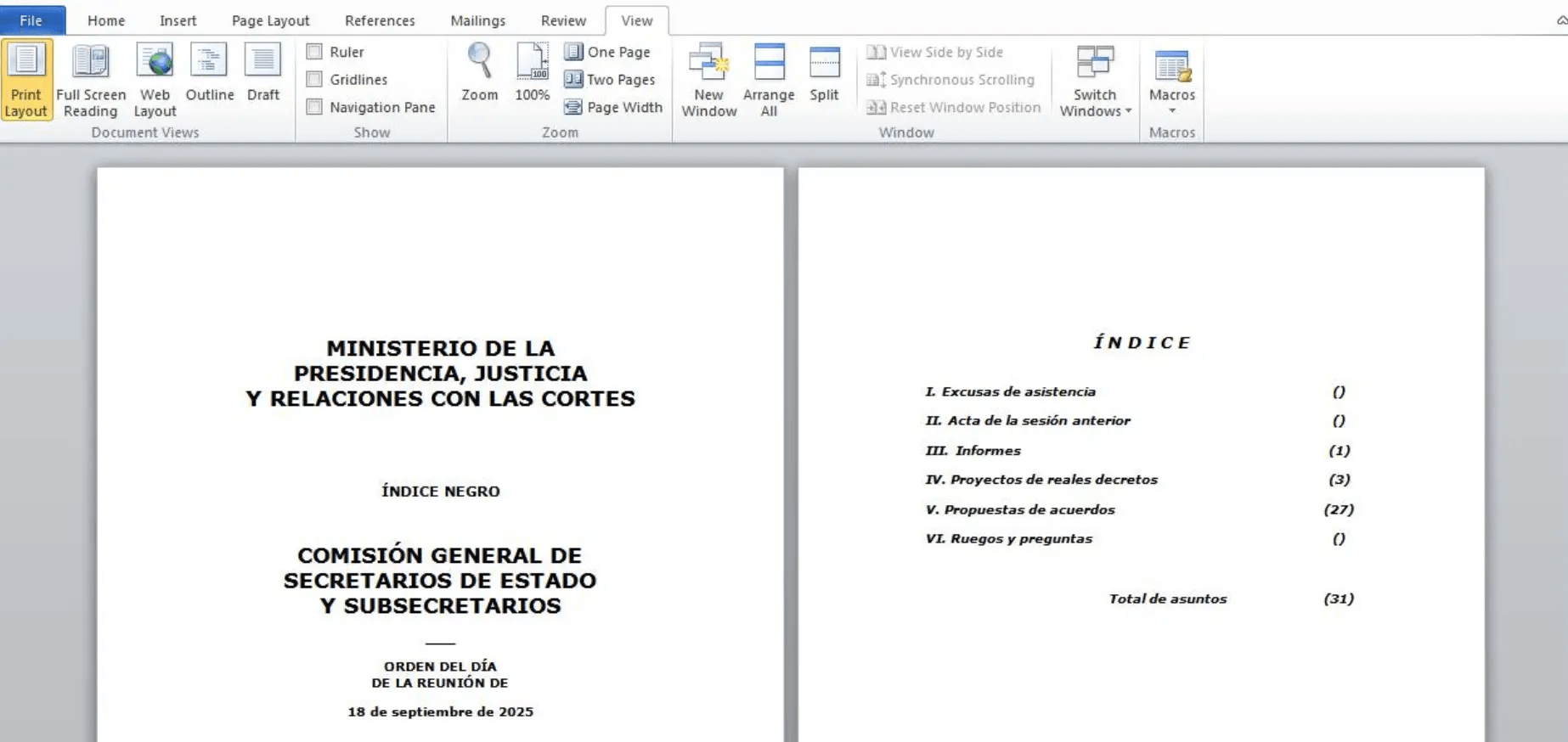
“The campaigns delivered a lightweight Windows batch-script backdoor, dubbed “HOOKEDGE,” via macro-enabled Microsoft Word documents using diplomatic-themed lures, including material impersonating Spain’s Ministry of the Presidency, Justice and Relations with the Cortes, created shortly after a September 2025 meeting between Spanish and Moldovan officials.” states the report by Insikt Group.
“Insikt Group assesses with moderate confidence that this activity was conducted by BlueDelta (which overlaps with APT28, Fancy Bear, and Forest Blizzard), a Russian state-sponsored threat group attributed to the Main Directorate of the General Staff of the Armed Forces of the Russian Federation (GRU).”
The attackers used a fairly old-school trick: macro-enabled Word documents. One of them looked like a real meeting agenda from Spain’s Ministry of the Presidency and appeared shortly after an actual meeting between Spanish and Moldovan officials. The timing was interesting because it came just before Moldova’s September 2025 parliamentary elections. The document looked credible enough to make the phishing attempt believable.
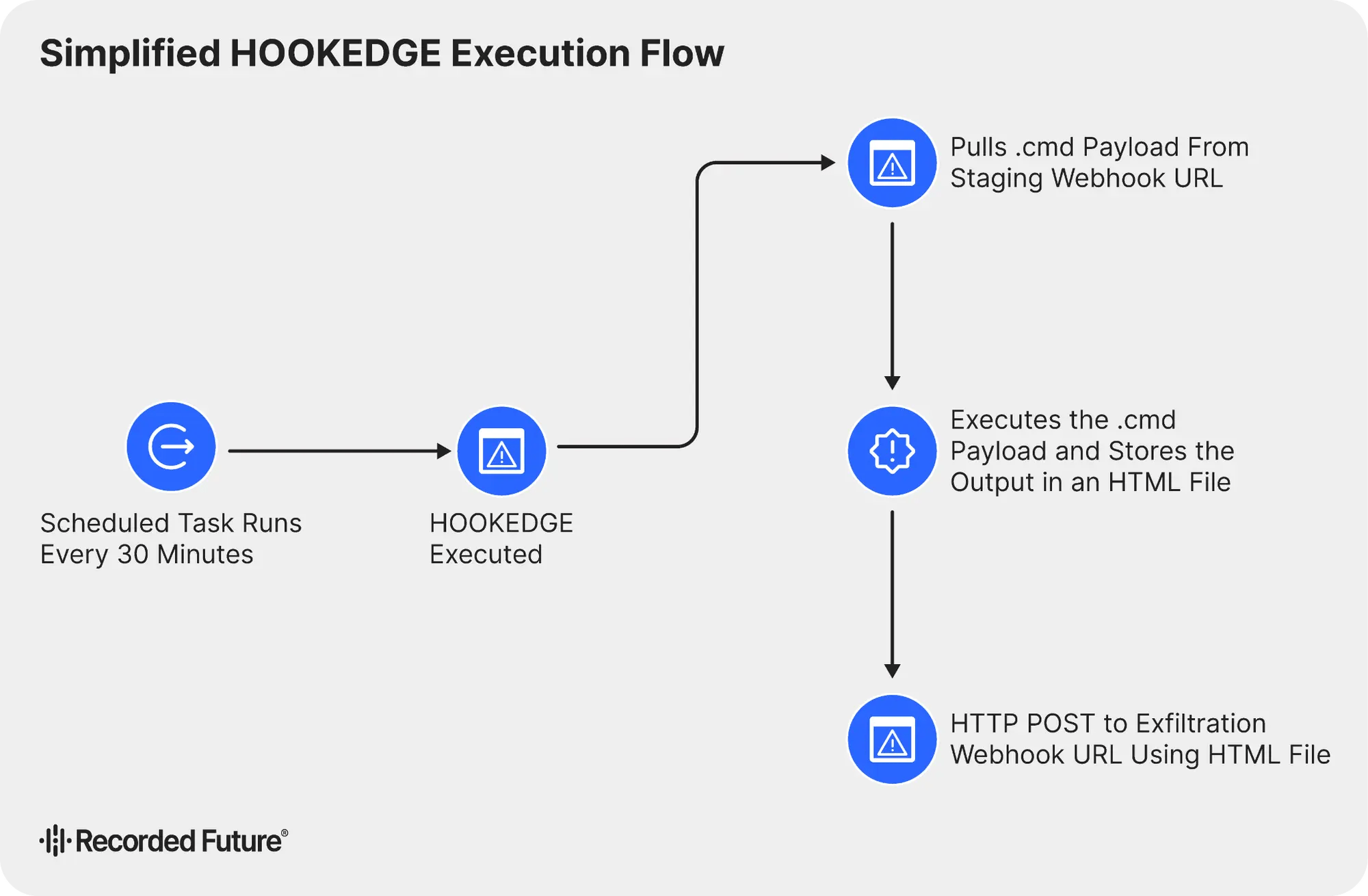
The backdoor, called HOOKEDGE, is surprisingly simple. It uses a Windows batch script and relies on two webhooks. One receives commands, while the other sends the stolen data back to the attackers. Every 30 minutes, a scheduled task downloads a command file through Microsoft Edge, runs it and sends the results to another endpoint. The malware uses Edge to make the traffic look like normal web activity, making it harder for security tools to spot.
That reliance on a real browser for both tasking and exfiltration is the cleverest part of the whole design.
“A notable aspect of HOOKEDGE is its use of msedge.exe for both tasking and exfiltration. By generating network traffic through a legitimate web browser rather than a commonly abused LotL binary (LOLBin) or a custom binary, the malware blends its communications with normal enterprise browsing activity.” continues the report.
Recorded Future explains, and that’s really the entire evasion strategy in one sentence: don’t build something exotic, just make your traffic look exactly like an employee checking a website.
BlueDelta didn’t build HOOKEDGE from scratch either. It shares deep code and structural overlap with HEADLACE, a backdoor the same group used years earlier, right down to identical JavaScript variable names and the same base64 encoding scheme for automated downloads.
“HOOKEDGE’s code and structural design have significant overlap with HEADLACE, a backdoor used by BlueDelta in previous campaigns.” states the report.
Recorded Future assesses with moderate confidence that HOOKEDGE is a direct evolutionary successor, maintained by the same operators rather than a fresh tool built by a different team, which fits BlueDelta’s long-documented habit of refining working tradecraft instead of reinventing it.
The operation also included a triage mechanism worth understanding on its own. Once a victim showed signs of being worth deeper attention, active communication with the initial webhook endpoints, BlueDelta deployed a second HOOKEDGE payload configured to check in every five minutes instead of thirty, giving operators much faster interactive control over higher-value targets. That two-tier setup also solved a practical infrastructure problem: webhook.site’s free tier caps out at 100 requests per endpoint, so spreading routine and high-priority tasking across separate endpoints kept any single one from getting exhausted mid-operation.
BlueDelta kept tuning the operation continuously rather than treating it as a finished product. Beaconing intervals stretched from 30 minutes to 61, deliberately timed to slip past sandbox environments that typically only watch a sample’s behavior for an hour. The group added canary tracking pixels named things like mailopened.jpg and docopened.jpg to monitor exactly when a phishing email got opened versus when the document itself got opened versus when macros actually executed, essentially building analytics for their own phishing funnel.
“The malicious document also contains a hidden image referencing a remote webhook URL: hxxp://webhook[.]site/62114596-33f5-47fb-9012-0223529e5a13/docopened[.]jpg. This serves as a document-open “canary,” alerting BlueDelta operators when a victim opens the lure. Later variants used the filename doc.jpg in place of docopened.jpg.” states Insik. “Insikt Group also identified webhooks using the filename mailopened.jpg, indicating that BlueDelta likely used a similar canary mechanism to monitor when recipients opened phishing emails, providing operators with visibility into campaign delivery success before any payload execution.”
That kind of detailed tracking of what victims do would look very familiar to a marketing team. The difference is that here the targets are victims, not customers.
For defenders, the useful indicators are quite clear. Block macros in documents downloaded from the internet, monitor scheduled tasks that launch scripts from user-writable folders, and flag Microsoft Edge running in headless mode or making automated connections to file-sharing and webhook services that the organization does not normally use. You don’t need sophisticated tools to spot these behaviors. Even a well-configured monitoring system should be able to detect them early. The worrying part is that a persistent, state-backed group can still rely on a small set of behaviors that defenders can identify and block.
For defenders, the actionable pieces here are concrete rather than abstract. Block macro execution from documents that arrived over the internet, watch for scheduled tasks spawning script interpreters from user-writable folders, and specifically flag Microsoft Edge running in headless mode or making automated requests to file-hosting and webhook services your organization doesn’t actually use for anything legitimate. None of this requires exotic tooling to catch, which is oddly reassuring: a threat group this persistent and state-backed is still, at its core, relying on the same handful of detectable behaviors that a properly configured monitoring setup would catch on day one.
“BlueDelta is likely to continue conducting initial access campaigns against European government and diplomatic organizations in support of Russian intelligence collection. Given the enduring strategic importance of European governance, NATO-related affairs, and diplomatic engagement with former Soviet republics, the intelligence requirements driving this activity are unlikely to diminish in the near term.” concludes the report.
The UK Cyber Resilience Pledge gives organizations a 30/60/90-day checklist for NCSC alerts, supplier Cyber Essentials checks and board-level cyber governance.
Microsoft shut down the StegoAd campaign, which used 119 malicious Edge extensions, hit 2.6M installs, and ran undetected for two years.
Microsoft just shut down one of the more technically clever malicious extension campaigns it’s ever documented. The operation, named StegoAd, ran 119 extensions on the Edge Add-ons store, racked up roughly 2.6 million installs, and stayed alive for at least two years. The threat actor behind it has been active since 2021.
“Over the past several years, the Microsoft Edge Extensions Security team has tracked a persistent threat actor operating one of the most technically sophisticated malicious browser extension campaigns we have encountered.” reads the report published by Microsoft. “We call it StegoAd, a name combining steganography and ad injection, the two pillars of the campaign’s methodology.”
The extensions looked completely normal. Ad blockers, VPNs, translators, video downloaders, they all worked. They earned positive reviews. The malicious payload didn’t activate until days after installation, which is exactly how the campaign survived multiple detection sweeps.
The name comes from steganography, the practice of hiding data inside ordinary files. This actor hid executable JavaScript inside PNG icon files, then WebP images, then WOFF2 font files. Static scanners saw valid images. What actually ran was a multi-stage attack suite.
“This encoding technique stores JavaScript payload characters as high Unicode codepoints, values in the CJK Unified Ideograph and Private Use Area ranges that overlap with character ranges defined in WOFF2 font files.” continues the report. “To a scanner, it looks like Asian text or font metadata. To the decoder, it’s an executable JavaScript”
The earliest technique appended JavaScript code after the IEND marker at the end of a PNG file. The image rendered perfectly in any viewer. The extension’s own background script read the icon as raw text, found a custom marker string, pulled out everything after it, and executed it. No suspicious domain calls. No obvious obfuscation in the JavaScript source. Standard scanners found nothing.
When PNG detection improved, the actor moved to WebP containers. Same idea, different format, less scrutiny from security tools at the time. After that came WOFF2 font files, where payload characters were stored as high Unicode codepoints in glyph ranges that look like Asian text or font metadata to any scanner that doesn’t decode them.
The most recent variant, spotted in March 2026, disguised a PNG file as a configuration file called setting.conf. The extension fetched it, searched for the marker_vpn_settings, and decoded a Base64 payload split into segments by a ///// delimiter. Calling it a settings file was a nice touch.
The extension stayed dormant for three to five and a half days after installation. Some variants only activated in 10% of sessions on top of that. If you opened DevTools to inspect the extension, a flag called dipFlgDev was set and the dormancy period extended indefinitely. The payload would never fire while an analyst was watching.
The command-and-control server added another layer. It only served real payloads to requests that passed a fingerprint check built from the extension’s own runtime ID, plus the correct User-Agent. Researchers probing the C2 directly got an empty decoy response. The full payloads Microsoft analyzed were intercepted from controlled infected instances, not retrieved by querying the server.
The polymorphic framework, called orderArray, ran across 66 extensions with over 15 naming variants. Every instance had the same four-component structure: an encoded payload object, a seed generator using the extension’s runtime ID, a regex decoder, and a double-Base64 extractor. Variable and function names changed completely across each variant, which defeated fixed-pattern detection rules.
Ad fraud was the visible layer. The extensions injected ads, replaced existing Google AdSense and Amazon ad slots with the actor’s own (capped at six replacements per page to avoid suspicion), and hijacked affiliate commissions on Amazon across more than 20 country-specific stores, plus eBay, AliExpress, Taobao, and JD.com.
Underneath that was a full remote code execution backdoor. The C2 server could push arbitrary JavaScript to any victim’s browser and have it execute within 10 milliseconds. Every extension in the campaign received the same payload modules, meaning all 2.6 million users were exposed to the complete attack surface, not just the ad fraud piece.
The credential theft module targeted Google sign-in pages. It captured the password, waited for the 2FA prompt, captured that code too, and sent both to mitarchive.info via double-Base64 encoding. A separate module hit WordPress admin login pages and attached a SimilarWeb link to each stolen credential so the operator could sort stolen sites by traffic value before deciding what to do with them.
Seven Google Analytics tracking IDs served as the campaign’s telemetry infrastructure. The operator tracked active installs, geographic distribution, merchant click counts, per-ad-replacement performance, and extension version numbers, all through Google’s own dashboard. Hosting telemetry on Google infrastructure meant those beacons blended in completely with normal web traffic.
Two GA4 beacons were served through GitHub Pages. The operator was running what amounts to a professional analytics setup for a criminal campaign, on free hosting, using Google’s tools.
The campaign migrated from Manifest V2 to Manifest V3 as browser platforms tightened restrictions. Where MV2 allowed real-time JavaScript interception of HTTP responses, MV3 requires static declarative rules. The actor solved this by fetching those rules dynamically from the C2 server and installing them into the browser’s declarativeNetRequest API every 15 days. The result was the same header-stripping capability through a more constrained interface.
Each time a wave of extensions was removed, the actor responded within weeks. The C2 domains shifted, encryption schemes changed, and new steganographic formats appeared. Microsoft’s analysis describes a clear detect-and-adapt pattern across eight major milestones from March 2024 through April 2026.
Microsoft has not named the threat actor. Koi Security has linked the credential exfiltration domain mitarchive.info to DarkSpectre, a Chinese operation previously connected to the ShadyPanda and GhostPoster campaigns. StegoAd shares the icon steganography method with GhostPoster and even reuses some extension names, including “Ads Block Ultimate.”
The full list of 119 extension IDs is in Microsoft’s technical report. Open edge://extensions and check your installed add-ons against it. If anything matches, treat the browser as compromised: change your Google password, review recent sign-in activity at myaccount.google.com/security, and check WordPress and Amazon accounts for anything you didn’t do.
“Hardware security keys hold up against this kind of 2FA interception in a way that SMS codes and authenticator apps do not. If you’re still using SMS for 2FA on accounts that matter, this campaign is a reasonable argument for upgrading.” concludes the report. “The StegoAd campaign demonstrates clear technical evolution over 2+ years, with the actor consistently adapting to detection pressure” concludes the report. “The progression also reveals strategic priorities: the actor invests heavily in payload concealment (steganography variants evolved four times) while keeping the monetization logic largely stable. This asymmetry suggests the actor views detection of evasion, not feature development as the primary operational constraint.”
Cybersecurity expert Tom Rønning finds Microsoft Edge loads all saved passwords into computer memory as cleartext, making them easy for hackers to steal.
The paradox of edge security describes how technologies designed to strengthen network defenses can also create new vulnerabilities. Edge devices improve performance and support localized threat detection by processing data closer to its source, yet modern enterprise environments often operate thousands of distributed endpoints. This rapid expansion of edge infrastructure increases the number of systems..
Over 130,000 users are at risk from fake TikTok downloader extensions on Chrome and Microsoft Edge. Researchers discovered these malicious tools use device fingerprinting to spy on users and steal sensitive browser data.
How modern age-verification laws, like the California Digital Age Assurance Act, dismantle the principle of data minimization by mandating the collection of sensitive personal data, effectively turning "don't know" into "must know" and knowledge into liability.
Por mais que você não saia procurando serviços de IA, eles acabam encontrando você de qualquer maneira. Todas as grandes empresas de tecnologia parecem sentir uma espécie de obrigação moral não apenas de desenvolver um assistente de IA, chatbot integrado ou agente autônomo, mas também de incorporá-lo aos seus produtos já consolidados e ativá-lo à força para dezenas de milhões de usuários. Aqui estão apenas alguns exemplos dos últimos seis meses:
O Google ativou o Gemini para todos os usuários do Chrome nos Estados Unidos, elevou ao máximo as funcionalidades do navegador, ampliou agressivamente o alcance dos Resumos de IA nos resultados de busca e incorporou um conjunto completo de recursos de IA nos seus serviços online (Gmail, Google Docs e outros).
A Apple integrou sua própria Apple Intelligence (convenientemente compartilhando a sigla AI) às versões mais recentes de seus sistemas operacionais em todos os tipos de dispositivos e na maioria de seus aplicativos nativos.
Por outro lado, entusiastas de tecnologia correram para criar seus próprios “Jarvis pessoais”, alugando instâncias de VPS ou acumulando Mac minis para executar o agente de IA OpenClaw. Infelizmente, os problemas de segurança do OpenClaw com as configurações padrão se mostraram tão graves que já foram considerados a maior ameaça de cibersegurança de 2026.
Além do incômodo de ter algo imposto à força, essa epidemia de IA traz riscos e dores de cabeça bem reais do ponto de vista prático. Assistentes de IA varrem e coletam todos os dados a que conseguem ter acesso, interpretando o contexto dos sites que você visita, analisando documentos salvos, lendo suas conversas e assim por diante. Isso dá às empresas de IA uma visão inédita e extremamente íntima da vida de cada usuário.
Um vazamento desses dados durante um ataque cibernético, seja a partir dos servidores do provedor de IA ou do cache armazenado na sua própria máquina, poderia ser catastrófico. Esses assistentes podem ver e armazenar em cache tudo o que você vê, inclusive dados normalmente protegidos por múltiplas camadas de segurança: informações bancárias, diagnósticos médicos, mensagens privadas e outras informações sensíveis. Analisamos em profundidade como isso pode acontecer quando examinamos os problemas do sistema Copilot+ Recall baseado em IA que a Microsoft também planejava impor a todos os usuários. Além disso, a IA pode consumir muitos recursos do sistema, utilizando RAM, ciclos de GPU e espaço de armazenamento, o que frequentemente resulta em uma queda perceptível no desempenho.
Para quem prefere ficar de fora dessa onda de IA e evitar esses assistentes baseados em redes neurais lançados às pressas e ainda imaturos, reunimos um guia rápido mostrando como desativar a IA em aplicativos e serviços populares.
Como desativar a IA no Google Docs, Gmail e Google Workspace
Os recursos de assistente de IA do Google no Gmail e no Google Docs são agrupados sob o termo “recursos inteligentes”. Além do modelo de linguagem de grande escala, esse conjunto inclui várias conveniências de menor importância, como adicionar automaticamente reuniões ao seu calendário quando você recebe um convite no Gmail. Infelizmente, trata-se de um pacote tudo ou nada: para se livrar da IA, é preciso desativar todos os “recursos inteligentes”.
Para fazer isso, abra o Gmail, clique no ícone Configurações (engrenagem) e selecione Ver todas as configurações. Na aba Geral, role até Recursos inteligentes do Google Workspace. Clique em Gerenciar as configurações de recursos inteligentes do Workspace e desative duas opções: Recursos inteligentes no Google Workspace e Recursos inteligentes em outros produtos do Google. Também recomendamos desmarcar a caixa ao lado de Ativar os recursos inteligentes no Gmail, Chat e Meet na mesma aba de configurações gerais. Depois disso, será necessário reiniciar os aplicativos do Google (o que normalmente ocorre de forma automática).
Como desativar os Resumos de IA na Pesquisa Google
É possível eliminar os Resumos de IA nos resultados da Pesquisa Google tanto em computadores quanto em smartphones (incluindo iPhones). A solução é a mesma em todos os dispositivos. A maneira mais simples de ignorar o resumo de IA caso a caso é adicionar -ia ao final da sua busca. Exemplo: como fazer uma pizza -ia. Infelizmente, esse método às vezes apresenta falhas, fazendo o Google afirmar abruptamente que não encontrou nenhum resultado para a sua consulta.
Se isso acontecer, você pode obter o mesmo resultado mudando o modo da página de resultados para Web. Nos resultados da pesquisa, localize os filtros logo abaixo da barra de busca e selecione Web. Caso não apareça imediatamente, procure essa opção dentro do botão Mais.
Uma solução mais radical é migrar para outro mecanismo de busca. Por exemplo, o DuckDuckGo não apenas rastreia menos os usuários e exibe poucos anúncios, como também oferece uma busca dedicada sem IA. Basta adicionar a página de pesquisa aos favoritos em noai.duckduckgo.com.
Como desativar recursos de IA no Chrome
Atualmente, o Chrome incorpora dois tipos de recursos de IA. O primeiro se comunica com os servidores do Google e é responsável por funções como o assistente inteligente, um agente autônomo de navegação e a busca inteligente. O segundo executa tarefas localmente, mais voltadas para utilidades, como identificar páginas de phishing ou agrupar abas do navegador. O primeiro grupo de configurações aparece com o rótulo AI mode, enquanto o segundo inclui o termo Gemini Nano.
Para desativar esses recursos, digite chrome://flags na barra de endereços do navegador e pressione Enter. Será exibida uma lista de flags do sistema, junto com uma barra de busca. Digite “AI” na barra de busca. Isso filtrará a longa lista para cerca de uma dúzia de recursos relacionados à IA (além de algumas outras configurações nas quais essas letras aparecem por coincidência dentro de palavras maiores). O segundo termo que você deve pesquisar nessa janela é “Gemini“.
Depois de revisar as opções, você pode desativar os recursos de IA indesejados ou simplesmente desativar todos. O mínimo recomendado inclui:
AI Mode Omnibox entrypoint
AI Entrypoint Disabled on User Input
Omnibox Allow AI Mode Matches
Prompt API for Gemini Nano
Prompt API for Gemini Nano with Multimodal Input
Defina todas essas opções como Disabled.
Como desativar recursos de IA no Firefox
Embora o Firefox não tenha chatbots integrados nem tenha (até agora) tentado impor recursos baseados em agentes aos usuários, o navegador inclui agrupamento inteligente de abas, uma barra lateral para chatbots e algumas outras funcionalidades. Em geral, a IA no Firefox é bem menos intrusiva do que no Chrome ou no Edge. Ainda assim, se você quiser desativá-la completamente, há duas maneiras de fazer isso.
O primeiro método está disponível nas versões mais recentes do Firefox. A partir da versão 148, uma seção dedicada chamada Controles de IA passou a aparecer nas configurações do navegador, embora as opções de controle ainda sejam um pouco limitadas. Você pode usar um único botão de alternância para Bloquear melhorias de IA, desativando completamente os recursos de IA. Você também pode especificar se deseja usar IA no próprio dispositivo (On-device AI), baixando pequenos modelos locais (atualmente apenas para traduções), e configurar provedores de chatbot de IA na barra lateral, escolhendo entre Anthropic Claude, ChatGPT, Copilot, Google Gemini e Le Chat Mistral.
O segundo caminho (para versões mais antigas do Firefox) exige acessar configurações ocultas do sistema. Digite about:config na barra de endereço, pressione Enter e clique no botão para confirmar que você aceita o risco de mexer nas configurações internas do navegador.
Uma extensa lista de configurações será exibida, juntamente com uma barra de busca. Digite “ML” para filtrar as opções relacionadas a machine learning.
Para desativar a IA no Firefox, alterne a configuração browser.ml.enabled para false. Isso deve desativar todos os recursos de IA de forma geral, mas fóruns da comunidade indicam que isso nem sempre é suficiente para resolver o problema. Para uma abordagem mais radical, defina os seguintes parâmetros como false (ou mantenha apenas aqueles de que você realmente precisa):
ml.chat.enabled
ml.linkPreview.enabled
ml.pageAssist.enabled
ml.smartAssist.enabled
ml.enabled
ai.control.translations
tabs.groups.smart.enabled
urlbar.quicksuggest.mlEnabled
Isso desativará integrações com chatbots, descrições de links geradas por IA, assistentes e extensões baseados em IA, tradução local de sites, agrupamento de abas e outros recursos baseados em IA.
Como desativar recursos de IA em aplicativos da Microsoft
A Microsoft conseguiu incorporar IA em praticamente todos os seus produtos, e desativá-la nem sempre é uma tarefa simples, especialmente porque, em alguns casos, a IA tem o hábito de reaparecer sozinha, sem qualquer ação do usuário.
Como desativar recursos de IA no Edge
O navegador da Microsoft está repleto de recursos de IA, que vão do Copilot à pesquisa automatizada. Para desativá-los, siga a mesma lógica usada no Chrome: digite edge://flags na barra de endereços do Edge, pressione Enter e, em seguida, digite “AI” ou “Copilot” na caixa de pesquisa. A partir daí, você pode desativar os recursos de IA indesejados, como:
Enable Compose (AI-writing) on the web
Edge Copilot Mode
Edge History AI
Outra maneira de se livrar do Copilot é digitar edge://settings/appearance/copilotAndSidebar na barra de endereço. Ali, você pode personalizar a aparência da barra lateral do Copilot e ajustar as opções de personalização para resultados e notificações. Não se esqueça de verificar também a seção Copilot em App-specific settings. Você encontrará alguns controles adicionais escondidos ali.
Como desativar o Microsoft Copilot
O Microsoft Copilot existe em duas versões: como um componente do Windows (Microsoft Copilot) e como parte do pacote Office (Microsoft 365 Copilot). As funções são semelhantes, mas você terá que desativar um ou ambos, dependendo exatamente do que os engenheiros de Redmond decidiram instalar na sua máquina.
A coisa mais simples que você pode fazer é desinstalar o aplicativo por completo. Clique com o botão direito na entrada Copilot no menu Iniciar e selecione Desinstalar. Se essa opção não estiver disponível, vá até a lista de aplicativos instalados (Iniciar → Configurações → Aplicativos) e desinstale o Copilot por lá.
Em determinadas versões do Windows 11, o Copilot está integrado diretamente ao sistema operacional, portanto uma simples desinstalação pode não funcionar. Nesse caso, você pode desativá-lo pelas configurações: Iniciar → Configurações → Personalização → Barra de Tarefas→ Desativar o Copilot.
Se você mudar de ideia no futuro, sempre poderá reinstalar o Copilot pela Microsoft Store.
Vale observar que muitos usuários reclamaram que o Copilot se reinstala automaticamente. Portanto, pode ser uma boa ideia fazer uma verificação semanal durante alguns meses para garantir que ele não tenha voltado. Para quem se sente confortável em mexer no Registro do Sistema (e entende as consequências disso), é possível seguir este guia detalhado para evitar o retorno silencioso do Copilot, desativando o parâmetro SilentInstalledAppsEnabled e adicionando/ativando o parâmetro TurnOffWindowsCopilot.
Como desativar o Microsoft Recall
O recurso Microsoft Recall, apresentado pela primeira vez em 2024, funciona tirando constantemente capturas de tela do seu computador e fazendo com que uma rede neural as analise. Todas essas informações extraídas são armazenadas em um banco de dados, que você pode pesquisar posteriormente usando um assistente de IA. Já escrevemos anteriormente, em detalhes, sobre os enormes riscos de segurança que o Microsoft Recall representa.
Sob pressão de especialistas em cibersegurança, a Microsoft foi obrigada a adiar o lançamento desse recurso de 2024 para 2025, reforçando significativamente a proteção dos dados armazenados. No entanto, o funcionamento básico do Recall permanece o mesmo: seu computador continua registrando cada movimento seu ao tirar capturas de tela constantemente e aplicar OCR ao conteúdo. E, embora o recurso não esteja mais ativado por padrão, vale absolutamente a pena verificar se ele não foi ativado na sua máquina.
Para verificar, vá até as configurações: Iniciar → Configurações → Privacidade e segurança →Recall e capturas de tela. Assegure-se de que a opção Salvar capturas de tela esteja desativada e clique em Excluir capturas de tela para limpar todos os dados coletados anteriormente, por precaução.
Como desativar a IA no Notepad e nas ações de contexto do Windows
A IA se infiltrou em praticamente todos os cantos do Windows, até mesmo no Explorador de Arquivos e no Notepad. Basta selecionar texto por engano em um aplicativo para que recursos de IA sejam acionados, o que a Microsoft chama de “Ações de IA”. Para desativar essa ação, vá para Iniciar → Configurações → Privacidade e segurança → Clique para executar.
O Notepad recebeu seu próprio tratamento com Copilot, portanto será necessário desativar a IA nele separadamente. Abra as configurações do Notepad, localize a seção Recursos de IA e desative o Copilot.
Por fim, a Microsoft também conseguiu incorporar o Copilot ao Paint. Infelizmente, até o momento não existe uma maneira oficial de desativar os recursos de IA dentro do próprio aplicativo Paint.
Como desativar a IA no WhatsApp
Em várias regiões, usuários do WhatsApp começaram a ver adições típicas de IA, como respostas sugeridas, resumos de mensagens gerados por IA e um novo botão Pergunte à Meta AI ou pesquise. Embora a Meta afirme que os dois primeiros recursos processam os dados localmente no dispositivo e não enviam suas conversas para os servidores da empresa, verificar isso não é tarefa simples. Felizmente, desativá-los é fácil.
Para desativar Sugestões de respostas, vá para Configurações → Conversas → Sugestões e respostas inteligentes e desative Sugestões de respostas. Você também pode desativar as Sugestões de figurinhas por IA nesse mesmo menu. Quanto aos resumos de mensagens gerados por IA, eles são gerenciados em outro local: Configurações → Notificações → Resumos de mensagens por IA.
Como desativar a IA no Android
Dada a grande variedade de fabricantes e versões do Android, não existe um manual único que sirva para todos os celulares. Hoje, vamos nos concentrar em eliminar os serviços de IA do Google, mas se você estiver usando um dispositivo da Samsung, Xiaomi ou outros, não se esqueça de verificar as configurações de IA do fabricante específico. Vale um aviso: eliminar completamente qualquer vestígio de IA pode ser uma tarefa difícil, se é que isso é realmente possível.
No Google Mensagens, os recursos de IA ficam nas configurações: toque na foto da sua conta, selecione Configurações do Mensagens, depois Gemini no app Mensagens e desative o assistente.
De modo geral, o chatbot Gemini funciona como um aplicativo independente que pode ser desinstalado acessando as configurações do telefone e selecionando Aplicativos. No entanto, como o plano do Google é substituir o tradicional Google Assistant pelo Gemini, desinstalá-lo pode se tornar difícil (ou até impossível) no futuro.
Se você não conseguir desinstalar completamente o Gemini, abra o aplicativo para desativar manualmente seus recursos. Toque no ícone do seu perfil, selecione Atividade dos apps do Gemini e escolha Desativar ou Desativar e excluir atividade. Em seguida, toque novamente no ícone do perfil e vá até a configuração Apps conectados (pode estar dentro da opção Inteligência pessoal). A partir daí, desative todos os aplicativos nos quais você não quer que o Gemini interfira.
Os recursos de IA no nível da plataforma da Apple, conhecidos coletivamente como Apple Intelligence, são relativamente simples de desativar. Nas configurações, tanto em desktops quanto em smartphones e tablets, basta procurar a seção Apple Intelligence e Siri. Aliás, dependendo da região e do idioma selecionado para o sistema operacional e para a Siri, o Apple Intelligence pode nem estar disponível para você ainda.
Outros artigos para ajudar você a ajustar as ferramentas de IA em seus dispositivos:

 Entrar