❌

Visualização de leitura

Por que configurar uma VPN em seu roteador

O uso de VPN está crescendo em todo o mundo, com uma média global estável de 20% de crescimento ao ano. Os usuários passaram a valorizar tudo o que uma VPN oferece: ela criptografa sua conexão, protege você contra o rastreamento constante do provedor de Internet (e contra os anúncios direcionados que geralmente vêm com ele), oculta seu endereço IP e sua localização e permite que você continue usando seus serviços pagos favoritos durante viagens. Isso é especialmente importante em grandes eventos públicos, como torneios internacionais de futebol, os Jogos Olímpicos ou shows de artistas populares, quando aumenta consideravelmente a probabilidade de golpistas interceptarem uma conexão Wi-Fi desprotegida.

Dito isto, as VPNs também têm seus próprios inconvenientes. Um dos maiores é que muitos dispositivos inteligentes, incluindo TVs, consoles de videogame, dispositivos de streaming e dispositivos de casa inteligente, não têm suporte a VPN. Além disso, normalmente é preciso configurar a VPN separadamente em cada dispositivo da sua casa. Instalar a VPN diretamente no roteador resolve os dois problemas de uma só vez: protege toda a sua rede doméstica, incluindo os novos dispositivos adicionados. Veja mais de perto quais são os benefícios dessa configuração.

1. Todos os dispositivos recebem proteção de VPN

Ative uma VPN no roteador e todos os dispositivos conectados ao seu Wi-Fi doméstico enviarão automaticamente o tráfego por meio dessa conexão protegida e criptografada. Não é preciso fazer mais nada: conecte seu celular, laptop ou TV ao Wi-Fi e o tráfego já será roteado pela VPN.

Muitos serviços de VPN pagos limitam o número de dispositivos que podem ser usados em uma única assinatura. Mas o roteador conta apenas como um dispositivo nessa lista, mesmo que possa proteger uma dúzia ou mais de dispositivos na sua casa ao mesmo tempo.

Vale observar que a instalação de uma VPN em um roteador normalmente só é possível com serviços de VPN pagos. Os planos gratuitos geralmente não oferecem essa opção ou permitem seu uso de forma muito limitada.

2. Configure uma vez e esqueça

Configurar uma VPN em todos os celulares e computadores da casa pode ficar cansativo rapidamente. E, se os dispositivos da sua casa usam diferentes sistemas operacionais, primeiro é preciso localizar as configurações de VPN em cada um deles, pois Android, Windows, iOS e macOS lidam com isso de maneiras diferentes.

Com a configuração no roteador, você configura a VPN uma vez e ela também cobre automaticamente qualquer novo dispositivo que conectar posteriormente.

3. Proteção até para dispositivos que não têm suporte a VPN

Muitos dispositivos não conseguem executar uma VPN. Isso inclui TVs inteligentes, dispositivos de streaming, consoles de videogame e praticamente todos os dispositivos de casa inteligente disponíveis, de babás eletrônicas a aspiradores de pó robôs. Uma VPN no roteador protege todos eles, sem que você precise alterar separadamente as configurações do aspirador de pó ou da lâmpada inteligente.

4. Não há necessidade de se preocupar em ativar e desativar a VPN

Muitas pessoas querem garantir que nem um único byte de seus dados saia do dispositivo antes que a VPN seja ativada. O problema é que sempre existe um pequeno intervalo entre ligar um computador ou celular e a ativação da VPN e, durante esse intervalo, os dados trafegam pela Internet sem criptografia.

As soluções mais comuns são ativar recursos especiais, como Always On VPN ou um Botão de emergência da VPN, no sistema operacional ou no aplicativo da VPN. Uma opção mais eficaz, porém, é executar a VPN no próprio roteador. Dessa forma, a regra de “nenhum byte sem a VPN” passa a valer automaticamente para todos os dispositivos da sua rede doméstica. Mas, para ter total tranquilidade, ainda é recomendável configurar um botão de emergência também no roteador, para que, se a VPN for desconectada (por exemplo, se o servidor VPN ficar temporariamente indisponível), seus dispositivos percam completamente a conexão com a Internet, em vez de voltarem para uma conexão desprotegida.

5. Trabalhe remotamente com duas VPNs ao mesmo tempo

Outro problema comum é precisar executar dois serviços de VPN simultaneamente. Isso geralmente acontece no trabalho remoto: você precisa de uma VPN corporativa para se conectar à rede da empresa e, ao mesmo tempo, quer usar uma VPN pessoal para todo o resto. Em muitos dispositivos, executar duas conexões VPN simultaneamente para finalidades diferentes é difícil de configurar ou simplesmente não é possível. Ficar alternando constantemente entre as duas também não é conveniente e abre brechas de privacidade e segurança.

Uma VPN no roteador também resolve isso. Basta ativar a VPN corporativa no computador de trabalho, e ela será executada sobre a conexão Wi-Fi, que já está protegida pela sua VPN pessoal no roteador. Na prática, uma VPN fica dentro da outra (VPN corporativa → Wi-Fi → VPN → Internet), mas essa configuração em camadas raramente causa problemas.

6. Contorne aplicativos que bloqueiam VPNs

Alguns aplicativos bancários e de streaming podem detectar quando um aplicativo de VPN está em execução no seu dispositivo e simplesmente se recusar a funcionar. Normalmente, eles não conseguem identificar que tipo de VPN é nem por que você a está usando. Eles simplesmente não aceitam nenhuma conexão VPN ativa. Se a VPN for executada no roteador, em vez de no próprio dispositivo, esse problema desaparece.

7. Proteja convidados na sua rede doméstica

Qualquer dispositivo de amigos ou familiares que se conecte ao seu Wi-Fi também recebe automaticamente a proteção da VPN, sem que seja necessário fazer qualquer configuração no dispositivo deles.

8. Menor carga sobre seus dispositivos

Como o roteador cuida da carga de trabalho de criptografia, seus celulares, tablets e outros dispositivos mais simples podem usar menos poder de processamento e consumir menos bateria do que consumiriam se executassem a VPN diretamente.

9. Gerenciamento simplificado da VPN

Precisa trocar de servidor VPN, alterar protocolos ou ajustar outras configurações? Basta fazer isso uma vez, no roteador. Não é preciso reconfigurar cada dispositivo separadamente.

Precauções e pontos importantes

Apesar de todas as suas vantagens, executar uma VPN no roteador também envolve algumas desvantagens que vale a pena conhecer.

  • Criptografar o tráfego de uma rede inteira exige um poder de processamento considerável, portanto, em um roteador com capacidade insuficiente, a velocidade da conexão pode acabar limitada.
  • Alguns roteadores não têm suporte a VPN ou funcionam apenas com protocolos mais antigos e menos seguros, como PPTP.
  • Se o roteador foi fornecido pelo seu provedor de Internet, talvez você não tenha permissões suficientes para instalar uma VPN nele.

Em qualquer um desses casos, você pode comprar um roteador mais potente com suporte a VPNs e usá-lo no lugar do equipamento fornecido pelo provedor ou junto com ele, configurando sua rede doméstica e sua VPN no seu próprio equipamento.

Nessa configuração, seus dispositivos se conectam da seguinte maneira: dispositivo → Wi-Fi ou Ethernet → VPN pessoal no roteador → Internet. Para computadores que também se conectam a uma VPN corporativa, o caminho parece um pouco diferente: dispositivo → VPN corporativa no dispositivo → Wi-Fi ou Ethernet → VPN pessoal no roteador → Internet.

Se não for possível conectar seu próprio roteador diretamente à rede do provedor porque o modelo não tem a porta adequada (por exemplo, no caso de uma conexão de fibra), você pode usar um cabo Ethernet para conectar a entrada do seu roteador pessoal ao equipamento do provedor. Nesse caso, você pode colocar o roteador fornecido pelo provedor no modo bridge ou simplesmente desativar o Wi-Fi dele para evitar interferências sem fio desnecessárias, já que sua única função agora é conectar-se à rede do provedor e transmitir essa conexão ao seu próprio roteador.

Também vale observar que alguns serviços on-line, como bancos, sites governamentais, lojas on-line e plataformas de streaming, podem restringir ou bloquear totalmente o acesso quando detectam um endereço IP estrangeiro por meio de uma VPN. Para contornar isso, você pode desativar o Wi-Fi do celular e usar os dados móveis ou adotar uma abordagem mais sofisticada para a configuração do roteador, conforme descrito abaixo.

A maioria dos roteadores modernos permite criar mais de uma rede Wi-Fi, geralmente oferecendo pelo menos uma rede doméstica e uma rede para visitantes, cada uma com suas próprias configurações. Você pode usar esse recurso para criar duas redes: uma com a VPN sempre ativada e outra sem VPN. Assim, para serviços que não funcionam bem com VPNs, basta mudar para a rede Wi-Fi não protegida.

Se estiver disposto a dedicar um pouco mais de tempo à configuração, há uma opção ainda mais prática, conhecida como túnel dividido: configurar individualmente determinados serviços ou sites para ignorarem a VPN, enquanto todo o restante continua passando normalmente pela sua conexão VPN segura. Para fazer isso, será necessário especificar os endereços dos sites que devem ignorar a VPN.

Muitos roteadores com recursos avançados também permitem dividir os dispositivos da sua casa em grupos e definir regras de conexão diferentes para cada grupo. Dessa forma, você pode configurar sua TV inteligente para acessar serviços de streaming sem VPN, enquanto seus dispositivos de casa inteligente, computadores e celulares se conectam à Internet exclusivamente pelo canal protegido.

Como configurar uma VPN no roteador

Configurar uma VPN no roteador pode parecer mais complicado do que instalá-la em dispositivos individuais, mas proporciona muito mais praticidade e proteção para toda a sua rede doméstica.

Para isso, você precisará de um roteador com suporte a VPN e de uma assinatura de um serviço de VPN que possa gerar arquivos de configuração para roteadores usando protocolos de VPN modernos. O Kaspersky VPN é compatível com os dois protocolos de VPN mais usados, OpenVPN e WireGuard, para conectar roteadores ao serviço.

Você pode criar um Kaspersky VPN arquivo de configuração para o seu roteador seguindo nosso guia detalhado. Para obter instruções específicas para o modelo do seu roteador, recomendamos pesquisar on-line ou perguntar a um assistente de IA algo como “como configurar uma VPN no {modelo do seu roteador}“.
Como um nome de rede Wi-Fi oculto pode expor seus dados a desconhecidos

Há mais de duas décadas, configurar um roteador doméstico significa seguir praticamente a mesma rotina: escolher uma banda Wi-Fi, dar um nome à sua rede, escolher um tipo de segurança e definir uma senha. Depois de digitar o nome da rede, geralmente aparece ao lado uma opção para ocultar o nome da rede, às vezes identificada como ocultar SSID ou simplesmente como rede oculta ou rede fechada. Se você selecionar essa opção, a rede criada não aparecerá automaticamente na lista de redes Wi-Fi disponíveis em smartphones, computadores ou dispositivos de casa inteligente. Será necessário digitar manualmente o nome correto da rede. Somente então o dispositivo poderá localizar essa rede e se conectar a ela. À primeira vista, ocultar o nome da sua rede sem fio pode parecer uma precaução inteligente: impedir que vizinhos ou pessoas que passem pelo local invadam sua rede Wi-Fi, já que simplesmente não conseguem vê-la. Mas, na realidade, as coisas funcionam de maneira diferente: todos os seus dispositivos revelarão a existência da rede oculta, e isso não acontece apenas quando estão em casa.

Como os dispositivos se conectam ao Wi-Fi

Cada ponto de acesso Wi-Fi transmite um pequeno pacote de dados aproximadamente 10 vezes por segundo para que seu smartphone ou computador possa mostrar uma lista com os nomes das redes próximas, como JohnWiFi, TommyNet, CafeDeArts_Guest ou outras variações criativas. Esse pacote contém: (i) o nome da rede (Service Set Identifier, ou SSID), (ii) um identificador exclusivo do ponto de acesso (Basic Service Set Identifier, ou BSSID) e (iii) informações sobre o canal de rádio utilizado pela rede. Essas informações ajudam os dispositivos a (i) escolher a melhor rede para se conectar e (ii) ingressar automaticamente em redes que já conhecem. Por isso, nenhum dos dados desse pacote é criptografado. As redes ocultas também transmitem esses pacotes de anúncio; a única diferença é que deixam o campo SSID em branco. Esse método de localização de redes é chamado de descoberta passiva, pois um cliente Wi-Fi, como um smartphone, por exemplo, precisa apenas escutar as ondas de rádio para identificar os pontos de acesso próximos.

Além disso, o cliente pode procurar redes Wi-Fi por conta própria, em um processo conhecido como descoberta ativa. Seu smartphone ou computador transmite continuamente os nomes das redes Wi-Fi que conhece e às quais gostaria de se conectar. Se uma dessas redes estiver próxima, o ponto de acesso responde e a conexão é estabelecida.

A descoberta ativa pode, às vezes, ajudar a economizar a bateria do smartphone e é indispensável quando se trabalha com redes ocultas. Localizar uma rede oculta e conectar-se a ela torna-se um processo de duas etapas. Primeiro, o smartphone “detecta” que há um ponto de acesso Wi-Fi próximo com um nome de rede oculto. Em seguida, ele tenta acessar essa rede transmitindo os nomes (SSIDs) que já conhece, seja de redes ocultas às quais já se conectou anteriormente, seja do nome que o usuário digitou ao se conectar pela primeira vez a uma rede oculta. Se o nome corresponder, o roteador responde e a conexão é estabelecida.

Um nome de rede oculto (SSID) não oculta de fato sua rede Wi-Fi

A lista comum de redes Wi-Fi disponíveis no smartphone ou computador não exibirá as redes que não transmitem um SSID público. No entanto, qualquer software especializado de varredura de redes Wi-Fi pode identificá-las facilmente, ele apenas não exibirá seus nomes. Além disso, as redes ocultas continuam sendo fáceis de identificar e distinguir umas das outras graças ao BSSID exclusivo de cada roteador.

Portanto, ocultar o nome de uma rede Wi-Fi não a torna realmente invisível e não protege você contra cibercriminosos. Vale observar que qualquer análise em grande escala, como o mapeamento geográfico de redes Wi-Fi, utiliza BSSIDs, e não SSIDs. Além dos enormes bancos de dados mantidos pela Apple e pelo Google, também existem projetos públicos de mapeamento de pontos de acesso, como o WiGLE.

Se alguém quiser invadir uma rede em um local específico, um software especializado permite descobrir seu SSID simplesmente esperando que um dos clientes legítimos se conecte e monitorando a sessão de descoberta ativa. A partir daí, essa pessoa poderá se conectar à rede Wi-Fi, desde que ela utilize um protocolo de segurança suficientemente fraco.

Seus dispositivos expõem nomes de redes Wi-Fi ocultas e dados pessoais

A principal desvantagem de um SSID oculto é que smartphones e computadores precisam transmiti-lo antes de poderem se conectar à rede sem fio. E fazem isso em qualquer lugar, não apenas nas proximidades do ponto de acesso em questão. Assim que qualquer rede com um nome oculto aparece dentro do alcance do sinal, o cliente tenta se conectar e, durante essa tentativa, transmite os nomes de todas as redes ocultas que conhece. Essa transmissão não é criptografada, o que significa que qualquer pessoa nas proximidades pode capturar os dados transmitidos.

Em 2021, pesquisadores da Universidade de Hamburgo realizaram um experimento coletando dados de sinais de rádio em uma rua movimentada. Em apenas três sessões de uma hora de monitoramento, eles coletaram 252 mil solicitações de conexão Wi-Fi provenientes dos smartphones de pessoas que passavam pelo local. Dessas solicitações, 23% continham o SSID de uma rede à qual o smartphone teria preferido se conectar.

E é nesse ponto que entra em cena um fator em que poucas pessoas pensam: o próprio nome da rede. Doze por cento dos SSIDs identificados eram longas sequências numéricas que se pareciam muito com senhas. Assim, quando alguém conhece o SSID e o BSSID, pode consultar o BSSID em um serviço como o WiGLE e descobrir o endereço físico do ponto de acesso. Uma vez no local, um invasor pode tentar usar essa sequência tanto como SSID quanto como senha para se conectar à rede e com uma boa chance de sucesso. A amostra dos pesquisadores também incluiu 106 SSIDs que continham um nome ou sobrenome, 92 SSIDs que indicavam um endereço residencial e três que revelavam um endereço de e-mail.

Diante de tudo isso, não é de surpreender que Apple e Asus recomendem não usar o recurso de SSID oculto.

Outras desvantagens de ocultar sua rede Wi-Fi

Além dos problemas relacionados ao vazamento de dados, a tecnologia de SSID oculto (uma herança das primeiras versões do Wi-Fi) também prejudica o desempenho das versões modernas do protocolo de rádio. Na banda de 6 GHz, procurar uma rede Wi-Fi oculta entre 59 canais possíveis gera muito tráfego e consome muita energia: o cliente precisa percorrer todas as opções e enviar muitas solicitações. Como resultado, o desempenho de todas as redes Wi-Fi próximas na banda de 6 GHz diminui, e o próprio cliente consome mais bateria ao enviar todas essas solicitações.

A Asus também destaca que dispositivos Windows podem tender a se conectar primeiro a redes visíveis, mesmo quando uma rede com SSID oculto está disponível e marcada como preferencial.

Quando ocultar um SSID realmente faz sentido

Não há muitos cenários em que ocultar o nome da rede seja realmente útil. Por exemplo, se um roteador for destinado a um pequeno grupo de pessoas, mas estiver instalado em um local muito movimentado, um SSID oculto pode reduzir o número de tentativas de conexão e diminuir a carga sobre o roteador. Mas lembre-se de que isso melhora o desempenho, não a segurança, e apenas ligeiramente.

Outro caso semelhante é uma rede Wi-Fi técnica destinada a um número limitado de dispositivos fixos, como uma rede de câmeras de segurança ou dispositivos de casa inteligente. Esses dispositivos permanecem sempre no mesmo local, portanto, sempre que tentam se conectar à rede Wi-Fi designada, encontram-na imediatamente e nenhum dado é exposto; a menos que um invasor esteja efetivamente monitorando o sinal de rádio próximo ao roteador. Ao mesmo tempo, é menos provável que pessoas de fora tentem se conectar a uma rede desse tipo.

Como tornar seu Wi-Fi mais seguro

Para proteger sua rede Wi-Fi contra invasores que tentem acessá-la por meio da rede sem fio, não oculte o SSID. Em vez disso, use o moderno protocolo de segurança WPA3 junto com uma senha longa. Os invasores podem interceptar dados transmitidos pelo ar e, em seguida, tentar descobrir a senha por meio de ataques de força bruta. Por isso, uma senha Wi-Fi forte deve ter pelo menos 20 caracteres. A maneira mais fácil de gerar e armazenar senhas longas e difíceis de descobrir é usar um gerenciador de senhas que sincronize entre seus dispositivos. Dessa forma, elas estarão sempre à mão, independentemente do dispositivo que você estiver usando.

Se alguns de seus dispositivos mais antigos não forem compatíveis com WPA3, não há problema em usar WPA2 com Protected Management Frames (PMF) ativado, que protege contra vários tipos de ataques a redes Wi-Fi.

Você também deve se certificar de que o Wi-Fi Protected Setup (WPS) esteja desativado, pois ele basicamente substitui sua senha por um código PIN fácil de adivinhar.

Para identificar rapidamente dispositivos desconhecidos conectados à sua rede Wi-Fi, use o Smart Home Monitor no Kaspersky Premium.

Quanto ao nome da rede, em vez de ocultá-lo, escolha um que não revele seu nome, endereço ou qualquer outra informação pessoal. Também é recomendável evitar nomes de rede padrão, como ISPName-XXXX ou dlink, mas por outro motivo: nomes genéricos como esses podem confundir você e seus convidados. Se não quiser que seu ponto de acesso apareça nos mapas de geolocalização de redes Wi-Fi da Apple, do Google e de outros provedores, você pode adicionar o sufixo _nomap ao final do nome da rede, mas não há garantia de que isso realmente funcionará.

Além de proteger sua rede Wi-Fi, certifique-se de que seu roteador esteja configurado de forma segura de maneira geral. Antes de tudo, isso significa definir uma senha de administrador longa e exclusiva e manter o roteador atualizado com o firmware mais recente disponibilizado pelo fabricante. E, se tiver um pouco mais de tempo, você pode até melhorar o desempenho do seu Wi-Fi.

Como as redes Wi-Fi são invadidas e como protegê-las:

Um estudo sobre a segurança de redes Wi-Fi no México | Blog oficial da Kaspersky

A Copa do Mundo de 2026 é um dos eventos de futebol mais aguardados do ano. O torneio será sediado em três países: EUA, Canadá e México. Infelizmente, eventos desse porte atraem não apenas torcedores, mas também golpistas de todo o mundo. Já revelamos como os cibercriminosos estão se preparando para a Copa do Mundo e hoje estamos falando sobre segurança digital para os torcedores no México.

O país sediará 13 partidas e receberá milhões de turistas. Eles ficarão hospedados em hotéis, assistirão a jogos, frequentarão restaurantes, transitarão por aeroportos e visitarão pontos turísticos populares, e em todos os lugares que forem, a tentação de se conectar a redes Wi-Fi públicas será grande.

Avaliamos mais de 84.500 (!) pontos de acesso Wi-Fi públicos na Cidade do México, em Guadalajara e em Monterrey, e temos muitas informações para compartilhar sobre a segurança deles. Alerta de spoiler: muitas redes ainda usam padrões de segurança desatualizados, então, você realmente não deve sair de férias sem proteção confiável e um eSIM.

O que foi testado e de que forma

Percorrer o México a pé à procura de pontos de acesso Wi-Fi públicos teria sido um pouco complicado, embora tenha sido exatamente isso que fizemos num estudo semelhante sobre a segurança de redes Wi-Fi em Paris. Você pode conferir os resultados desse estudo na postagem Como é a segurança das redes Wi-Fi em Paris?

Dessa vez, a missão era muito mais desafiadora: mapear o cenário de redes sem fio de três grandes metrópoles. Foi por isso que recorremos ao wardriving, ou seja, usamos um smartphone ou notebook para buscar e registrar redes sem fio de dentro de um veículo em movimento. Isso é parecido com o que seu telefone faz ao procurar redes Wi-Fi próximas constantemente. Porém, em vez de nos conectarmos a elas, apenas coletamos dados.

Todas as informações foram estritamente usadas para observação passiva e análise de infraestrutura. Os especialistas da Equipe de Pesquisa e Análise Global da Kaspersky (GReAT) coletaram apenas informações de serviço transmitidas publicamente. Não houve tentativas de autenticação, interceptação de tráfego, exploração de sistemas ou interação com as redes sem fio detectadas. Os pontos de acesso móveis implementados em carros e em dispositivos móveis foram excluídos da amostra.

Nosso principal alvo era a Cidade do México, a capital do país e uma das cidades com maior densidade demográfica da América Latina. Percorremos de carro alguns dos pontos turísticos mais populares da cidade: Estádio da Cidade do México, Aeroporto Internacional, Zócalo, Paseo de la Reforma, Colonia Roma, La Condesa, Polanco e Coyoacán.

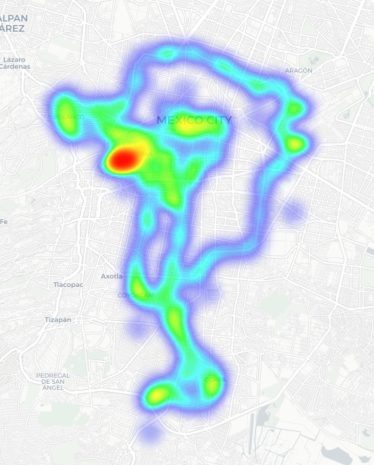
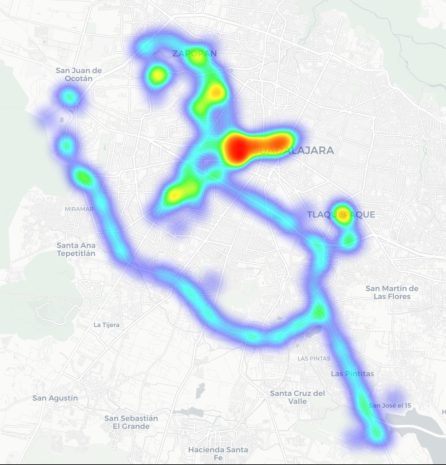
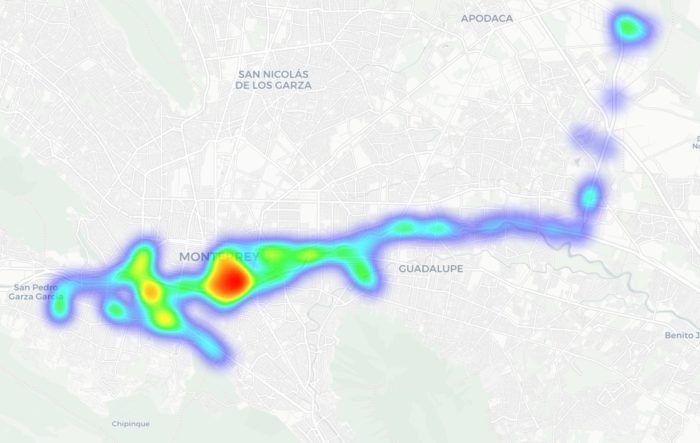
Percorremos rotas semelhantes em Guadalajara e Monterrey: estádios, avenidas principais, aeroportos e bairros populares. Abaixo, é possível ver um mapa de calor das áreas que percorremos. As regiões em vermelho representam as áreas de maior densidade de pontos de acesso público, passando pelas regiões em amarelo e verde, até chegar nas azuis, que representam a concentração mais baixa.

Mapa de calor mostrando a localização de todos os pontos de acesso Wi-Fi encontrados na Cidade do México
Mapa de calor mostrando a localização de todos os pontos de acesso Wi-Fi encontrados em Guadalajara
Mapa de calor mostrando a localização de todos os pontos de acesso Wi-Fi encontrados em Monterrey

Usamos reconhecimento passivo por rádio para registrar 84.500 sinais e 69.500 identificadores de rede exclusivos nessas três cidades. A maioria dos sinais foi captada na Cidade do México (61,4%), seguida por Guadalajara (23,6%) e Monterrey (14,8%).

O que analisamos:

  • Identificadores de rede sem fio (SSIDs): os nomes que aparecem na lista de redes Wi-Fi disponíveis
  • Informações obtidas desses identificadores
  • Configurações padrão do roteador e como os ISPs implementam suas redes
  • Frequências usadas e características do sinal
  • Carga dos canais e uso do espectro de radiofrequência
  • Configurações de segurança das redes sem fio:
    • Redes abertas e inseguras
    • Redes com WPS ativado
    • Redes seguras (WPA2/WPA3) com WPS ativado

Você pode encontrar a versão completa do estudo no blog Securelist.

Nomes de pontos de acesso Wi-Fi públicos reveladores

Os nomes das redes (SSIDs) podem revelar muitas informações de forma involuntária sobre os fabricantes do hardware, ISPs e métodos de implementação, além de revelar se um ponto de acesso pertence a uma empresa ou a um usuário.

Cerca de 34% das redes Wi-Fi públicas registradas nem sequer alteraram seus nomes, mantendo os SSIDs originais dos fabricantes dos roteadores ou usando convenções de nomenclatura padrão dos seus ISPs. Essa pode ser uma informação bastante útil para atacantes, pois esse tipo de nome de rede permite que eles saibam qual ponto de acesso pertence a determinado provedor, qual hardware está sendo usado e a sua configuração padrão provável.

Outro fato preocupante é o grande número de redes Wi-Fi (mais de 30%) que usam o endereço MAC do ponto de acesso (BSSID) como nome da rede visível. Os primeiros bytes de um BSSID contêm um Identificador organizacional único (OUI) que revela quem é o fabricante do roteador. Essa é uma informação útil para pessoas mal-intencionadas: elas podem descobrir quem fabricou o hardware e testar vulnerabilidades específicas relativas aos modelos dessa marca.

O Wi-Fi do México está bem protegido?

Pode-se considerar que um ponto de acesso protegido com WPA2/WPA3 está mais ou menos seguro. Todos os outros mecanismos de autenticação produzem resultados muito mais fracos. Agrupamos as redes Wi-Fi públicas em quatro categorias:

  • Seguras (WPA2/WPA3)
  • Inseguras (abertas/WEP)
  • Fracas (WPA)
  • Indeterminadas

Os resultados obtidos nas três cidades são muito parecidos: cerca de 82% de todos os pontos de acesso analisados estão protegidos por padrões seguros. O protocolo WPA, que é inseguro e está desatualizado, quase não é utilizado. No entanto, mais de 10% dos pontos de acesso são completamente inseguros. Quem se conecta a essas redes corre o risco de ser vítima de interceptação de tráfego e vigilância oculta.

Mas a segurança não é avaliada apenas pelos protocolos WPA. Também verificamos a presença do WPS, o conhecido recurso que possibilita a conexão rápida a uma rede sem necessidade de senha e que é altamente vulnerável a ataques. Descobriu-se que o WPS está ativado em 47% dos pontos de acesso na Cidade do México (quase a metade), 43% em Guadalajara e 41% em Monterrey. Em média, 45% dos pontos de acesso são potencialmente vulneráveis a ataques relacionados ao WPS, o que representa um sacrifício à segurança em nome da conveniência.

Além disso, esse recurso permaneceu ativo com frequência até mesmo em redes WPA2/WPA3 aparentemente seguras (cerca de metade delas utilizava WPS). Isso mostra que, para que um ponto de acesso Wi-Fi seja considerado seguro, não basta ter WPA2/WPA3, pois recursos adicionais, como o WPS, ainda podem viabilizar ataques.

O que mais os turistas precisam saber

Os riscos digitais em uma viagem não se limitam apenas a redes Wi-Fi públicas, especialmente porque muitas pessoas estão migrando do Wi-Fi público para um eSIM. Ainda há muitas ameaças em lugares com grande movimentação de pessoas: carregadores USB públicos, códigos QR com links trocados, ataques por meio de NFC e Bluetooth e, é claro, táticas de engenharia social. Vamos nos aprofundar em cada um desses fatores.

Estações de carregamento. Os carregadores USB públicos também podem ser perigosos: pessoas mal-intencionadas podem obter acesso aos dados no seu dispositivo ou tentar instalar um malware. Detalhamos esses ataques na nossa postagem Roubo de dados durante o carregamento do smartphone.

Códigos QR perigosos. Os criminosos podem disseminar códigos QR contendo phishing em pontos turísticos populares. Os pretextos podem variar bastante; por exemplo, anúncios de “eventos” para torcedores de um time específico ou links que supostamente oferecem descontos ou exibem cardápios de restaurantes. Na realidade, qualquer código QR postado na rua pode ser considerado inseguro por padrão, e você não deve utilizar seu smartphone para lê-los, a menos que tenha um Analisador de ameaças de códigos QR instalado.

Transmissões, ingressos e bolões falsos. Em postagens anteriores, descrevemos casos em que pessoas mal-intencionadas estavam distribuindo malware por meio de aplicativos IPTV falsos para aproveitar da empolgação em torno da Copa do Mundo de 2026. Lembre-se, mesmo que você planeje assistir aos jogos em casa, ainda precisa ficar alerta e não confiar em qualquer site que anuncie transmissões gratuitas, ofereça bolões ou prometa pagamentos bastante generosos.

Ataques por NFC e Bluetooth. Deixar o Bluetooth ativado em locais com grande movimentação de pessoas também pode causar problemas: alguém pode tentar descobrir seu dispositivo, rastreá-lo ou fazer uma solicitação de pareamento indesejada. Os serviços NFC com pagamentos sem contato também oferecem riscos, especialmente com relação a pagamentos em locais suspeitos.

Como proteger a si mesmo e seus dispositivos

Apesar da prevalência de pontos de acesso Wi-Fi públicos WPA2/WPA3 seguros na Cidade do México, em Guadalajara e em Monterrey, nosso estudo mostra que as redes Wi-Fi públicas continuam vulneráveis. Também é importante lembrar que os invasores podem criar redes falsas (as chamadas gêmeas do mal) disfarçadas de redes Wi-Fi públicas legítimas em aeroportos, hotéis, cafeterias e pontos turísticos.

É quase impossível para um usuário comum dizer o quanto um ponto de acesso específico é seguro ao tentar se conectar a ele. É por isso que a opção mais segura é usar dados móveis para acessar a Internet, eliminando por completo a necessidade de Wi-Fi. Além disso, não há necessidade de pesquisar as leis locais, tarifas e outras informações relativas a redes móveis para cada país que você planeja visitar. Basta comprar um cartão eSIM global  on-line em dois cliques. Explicamos como facilitar todo esse processo na postagem Internet móvel com a Kaspersky eSIM Store.

Se você ainda planeja usar uma rede Wi-Fi pública, sempre use uma VPN para proteger seu dispositivo e dados ao se conectar a redes Wi-Fi desconhecidas e desprotegidas. Isso cria um túnel criptografado entre o seu dispositivo e o servidor VPN, impossibilitando a interceptação dos seus dados ao longo do caminho. Ainda não escolheu uma VPN? Experimente a Kaspersky Secure Connection, que está incluída nas assinaturas do Kaspersky Premium e do Kaspersky Plus.

Agora, se você ainda planeja participar da Copa do Mundo sem nenhuma solução de segurança cibernética, pelo menos siga estas regras básicas de higiene digital:

  • Não use carregadores USB públicos
  • Não envie informações confidenciais por conexões que não são seguras
  • Não faça login em contas bancárias, e-mail ou redes sociais por meio de redes Wi-Fi inseguras
  • Desative o Bluetooth e o NFC ao frequentar lugares com grande movimentação de pessoas
  • Não confie nos códigos QR postados na rua
  • Somente se conecte a um Wi-Fi público quando for absolutamente necessário

Leia também os seguintes artigos e garanta que torcer pelo seu time favorito não seja apenas emocionante, mas também seguro:

❌